

想要將您的影片翻譯成其他語言,並且用 AI 聲音取代原始音訊嗎?這個流程通常被稱為AI 影片翻譯或影片在地化,是拓展全球觀眾的絕佳方式。
本教學將帶您了解如何使用 SubEasy 的「配音」功能,將影片字幕翻譯,並用高品質 AI 聲音配音翻譯後的內容,完全取代原始音訊。
步驟 1:翻譯您的影片字幕
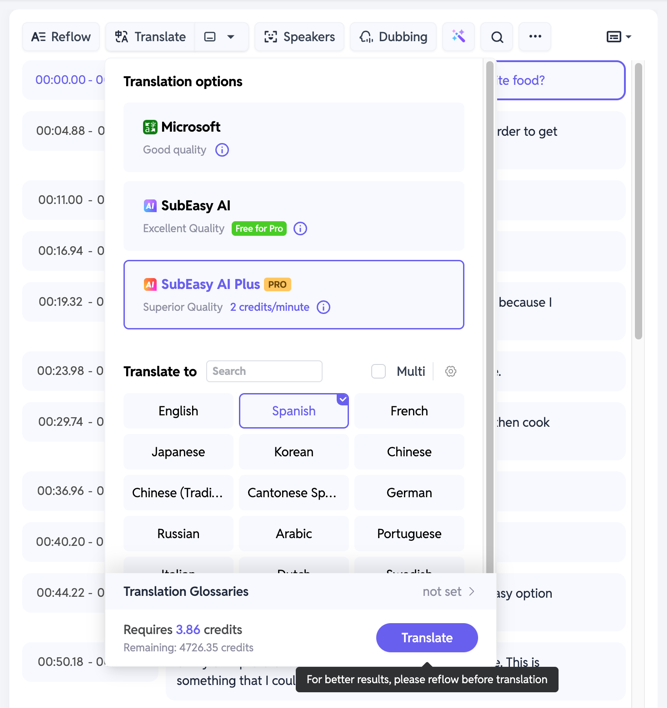
上傳並轉錄影片後,您會獲得原始語言的字幕。接下來,您需要將字幕翻譯成其他語言。您可以從三種不同的 AI 翻譯模型中選擇:
- Microsoft: 提供不錯的翻譯品質,可能會有些許語意不明,但若只是自用理解內容,這是個不錯的選擇。
- SubEasy AI: 提供優秀且高準確度的翻譯品質。若您要將影片展示給外部觀眾,推薦使用此模型。
- SubEasy AI Plus: 提供極高準確度、媲美專業人工翻譯的卓越品質。若您對翻譯結果有最高要求,建議選擇此模型。
步驟 2:辨識影片中的說話者
(若您的影片只有一位說話者,這步可略過。)
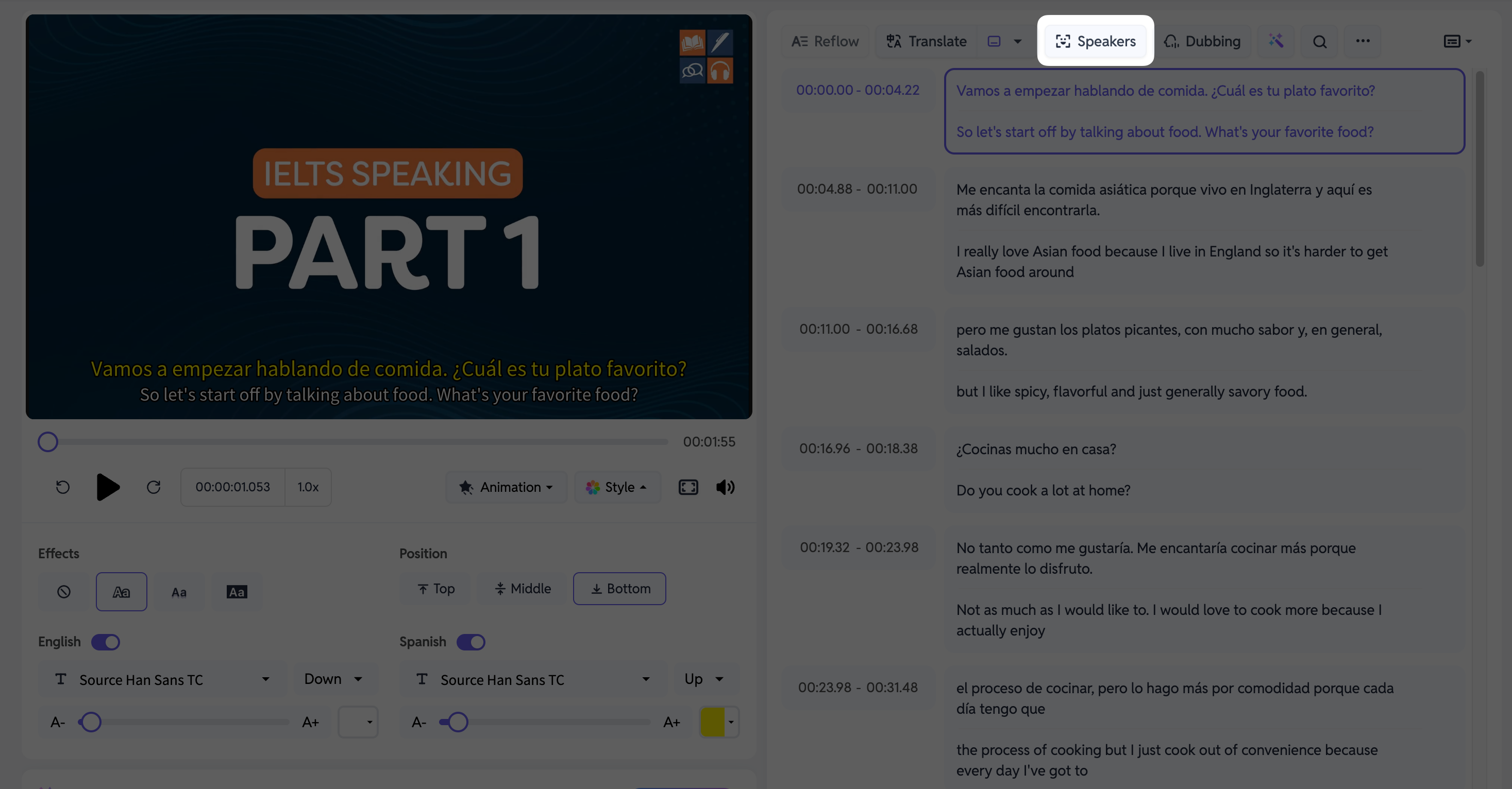
翻譯完成後,點選上方的 [Speakers]。稍等片刻,系統會自動辨識並標記影片中的說話者。這樣之後可以批次處理特定說話者的台詞(例如:為每位說話者分配不同的 AI 聲音)。
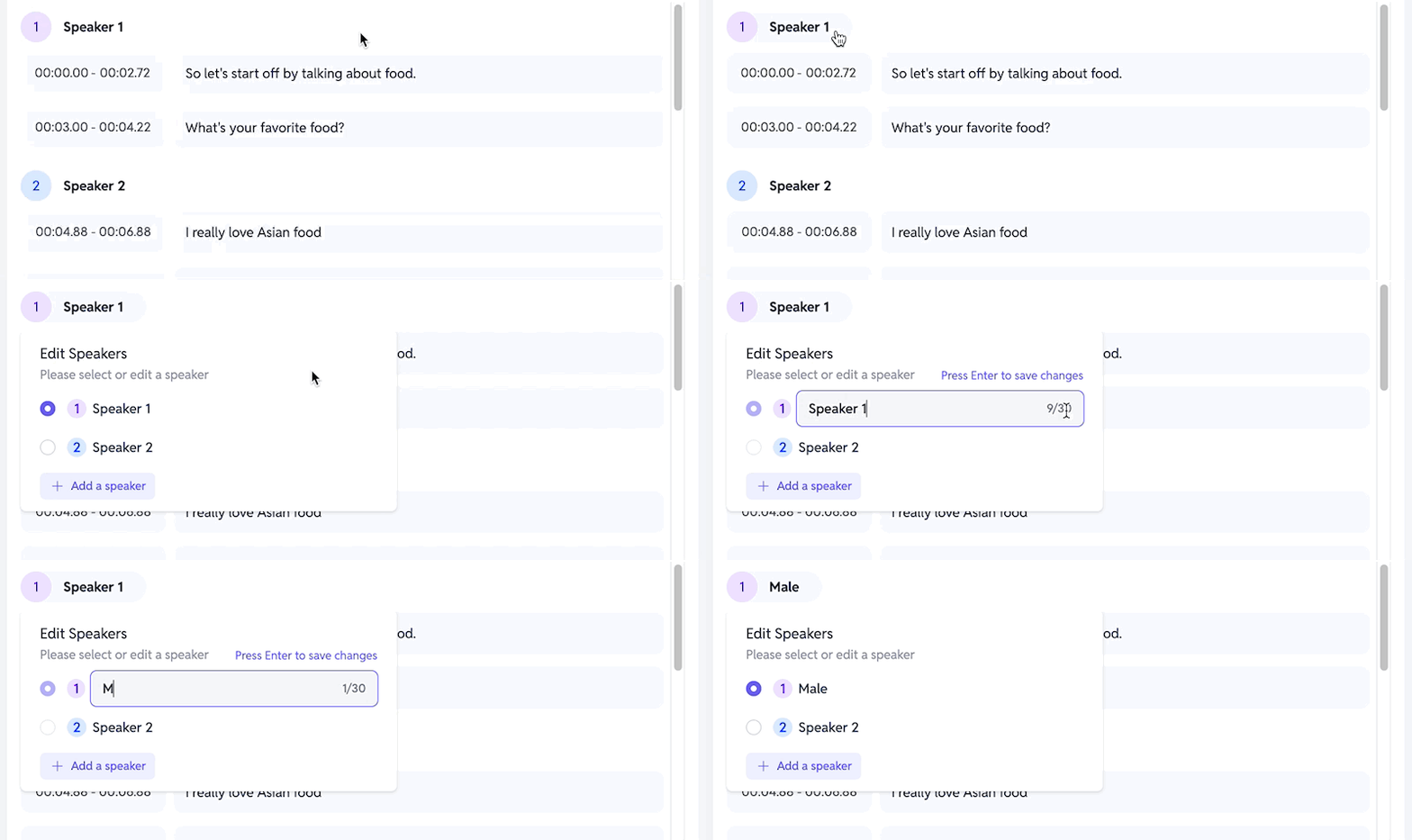
標記完成後,您也可以點擊 [Speaker 1] 來自行重新命名說話者,方便管理。
步驟 3:為翻譯後的字幕分配 AI 聲音
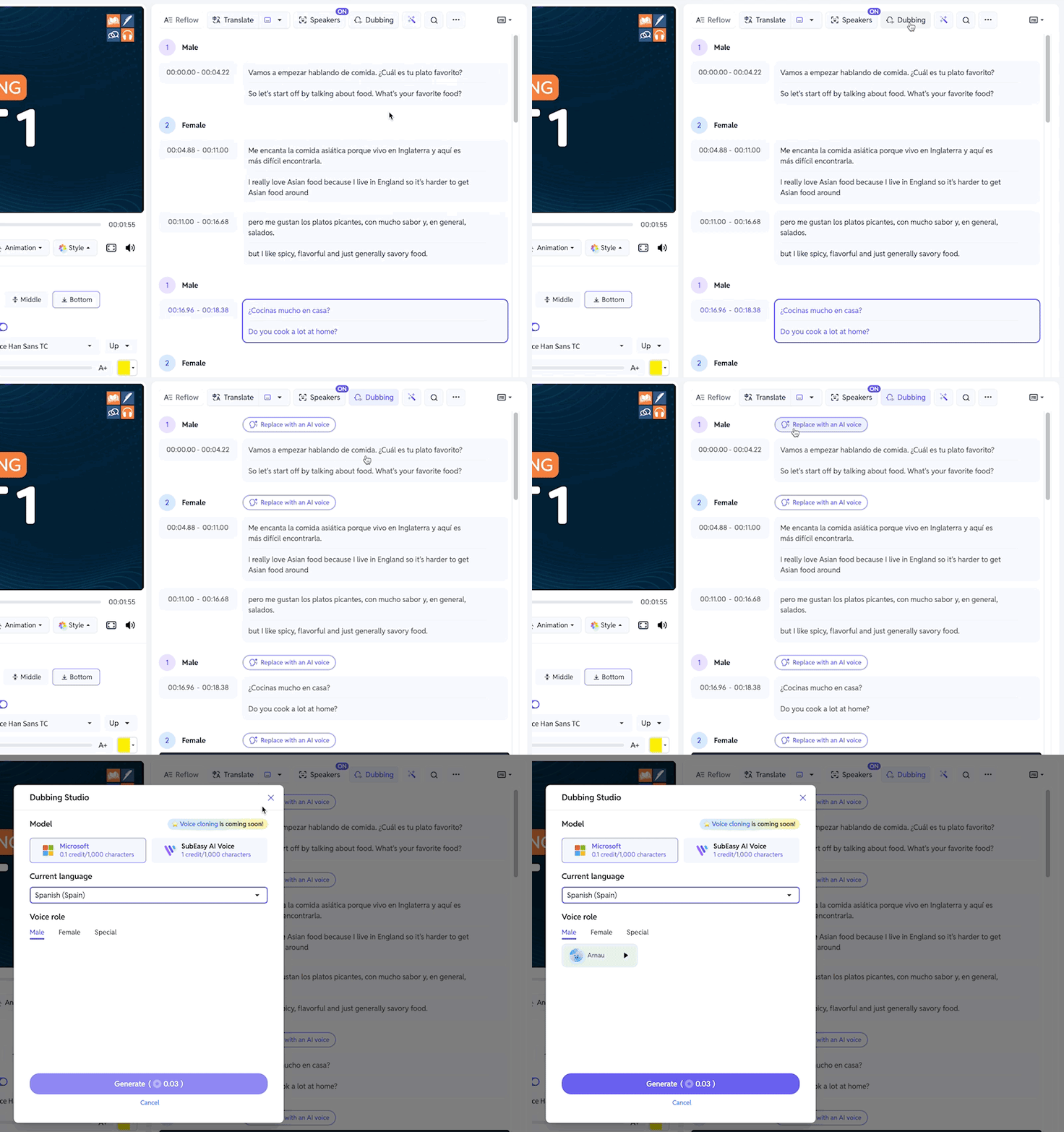
點擊 [Dubbing] 按鈕,選擇 [Replace Original Audio with AI Voices]。
在這裡,您可以為每位說話者分配一個 AI 聲音,並一次性批量配音所有該說話者的翻譯台詞。
您可以選擇兩種語音模型:
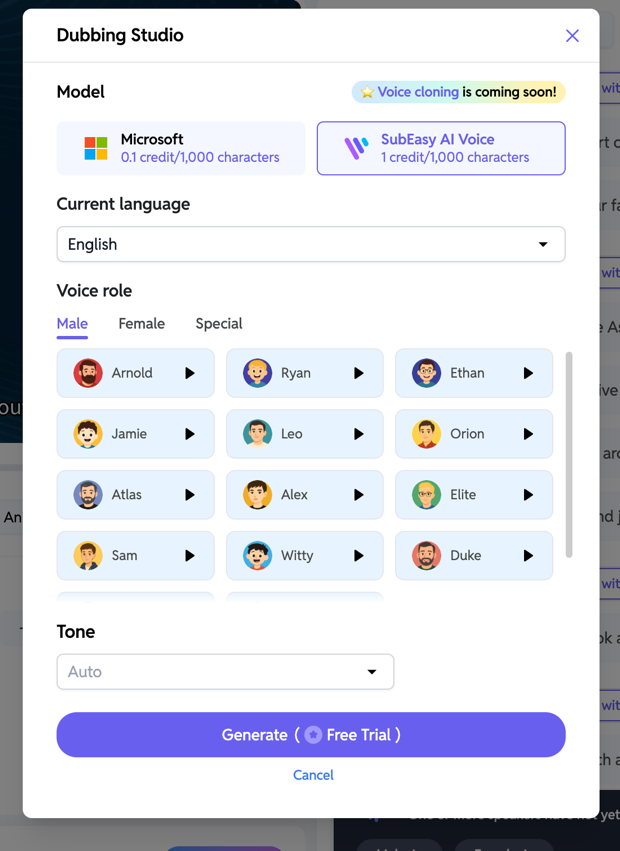
- Microsoft 模型: 聲音選擇較少,但所需點數較低。
- SubEasy AI Voice 模型: 提供更多、更擬真的人聲,但所需點數較高。
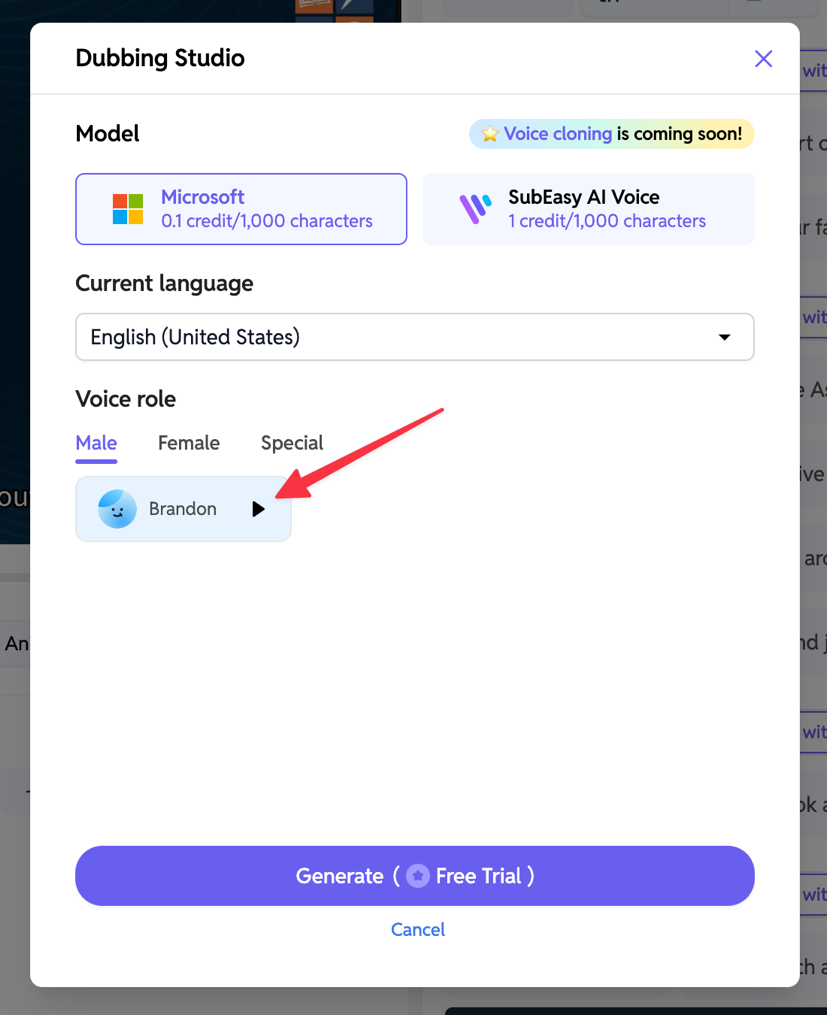
兩種模型都有男聲和女聲。SubEasy AI Voice 模型還有更多特色**「特殊」聲音**可選。您可以點擊聲音名稱旁的播放鍵預聽效果。
步驟 4:預覽 AI 聲音片段
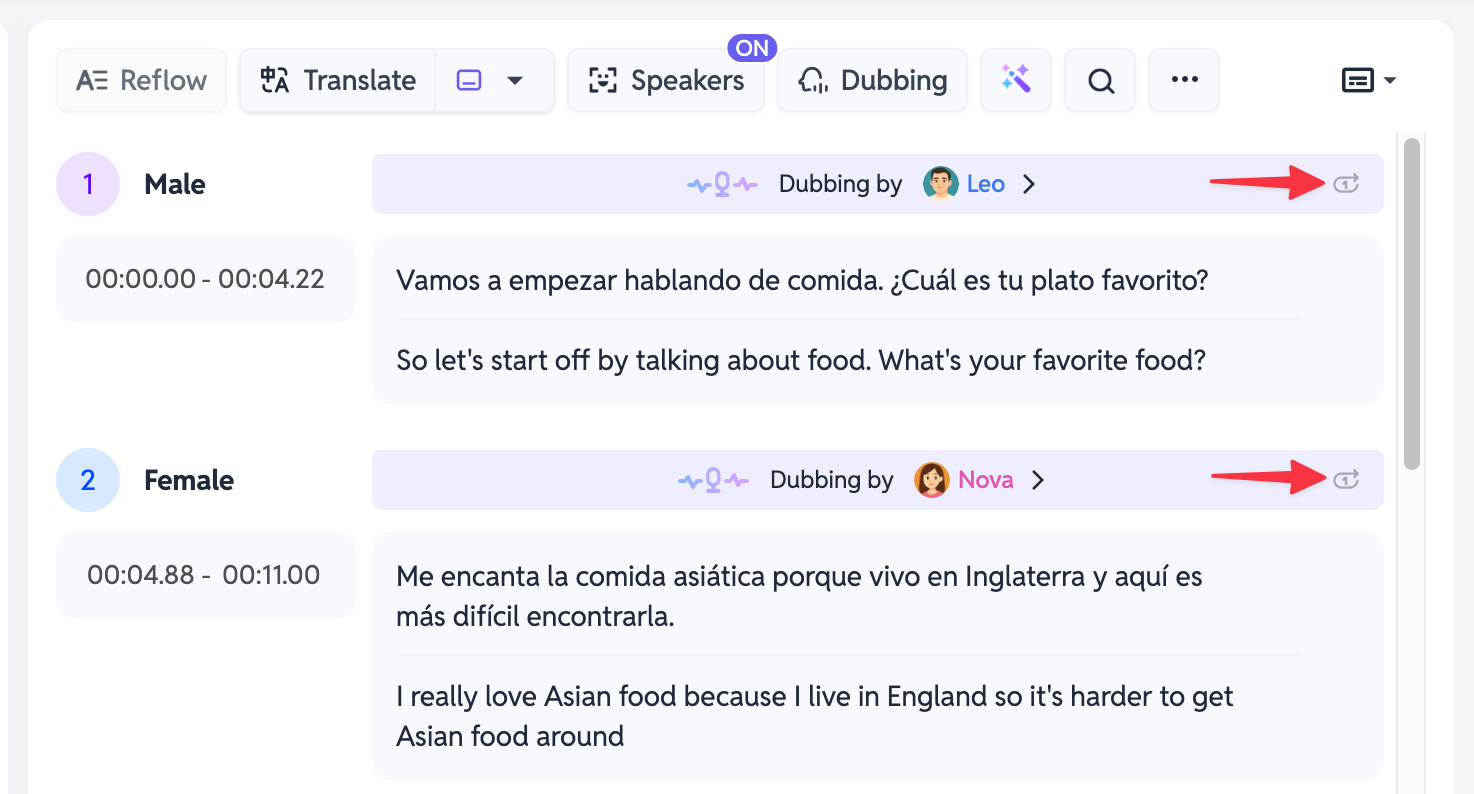
單句配音完成後,可以點擊該句旁的播放鍵,預覽 AI 聲音效果。
步驟 5:預覽整部翻譯配音影片
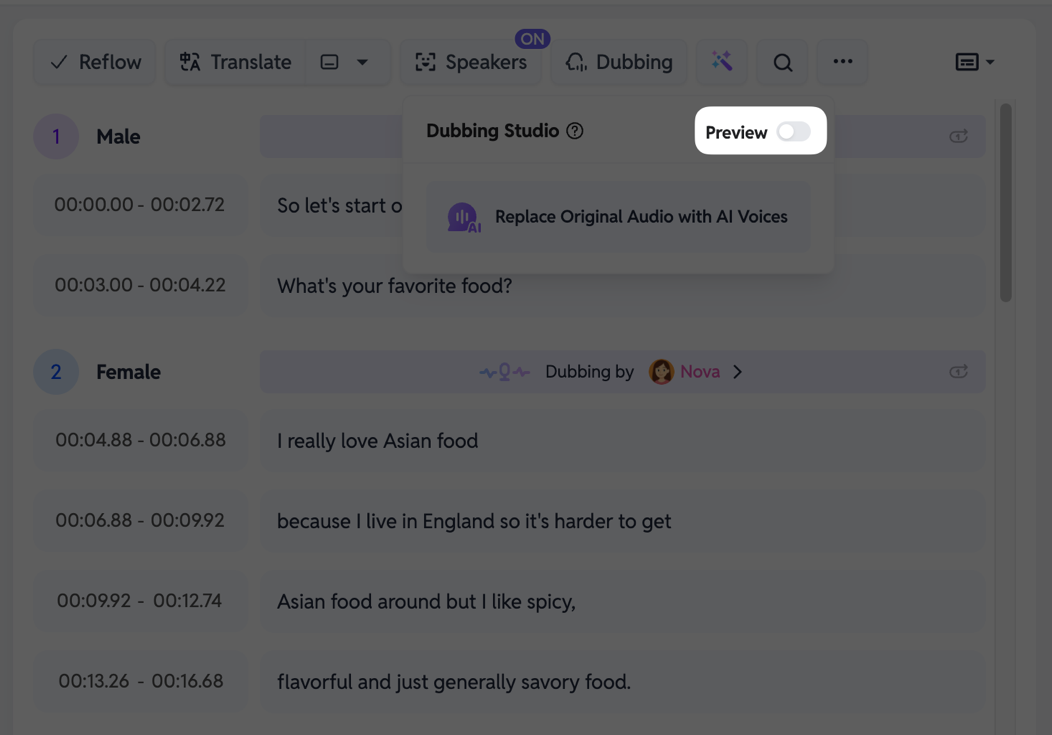
若想預覽整部已配音的影片,請點擊 [Dubbing],並將 [Preview] 選項切換為「開啟」。 (首次載入可能需要較長時間,請耐心等候。)
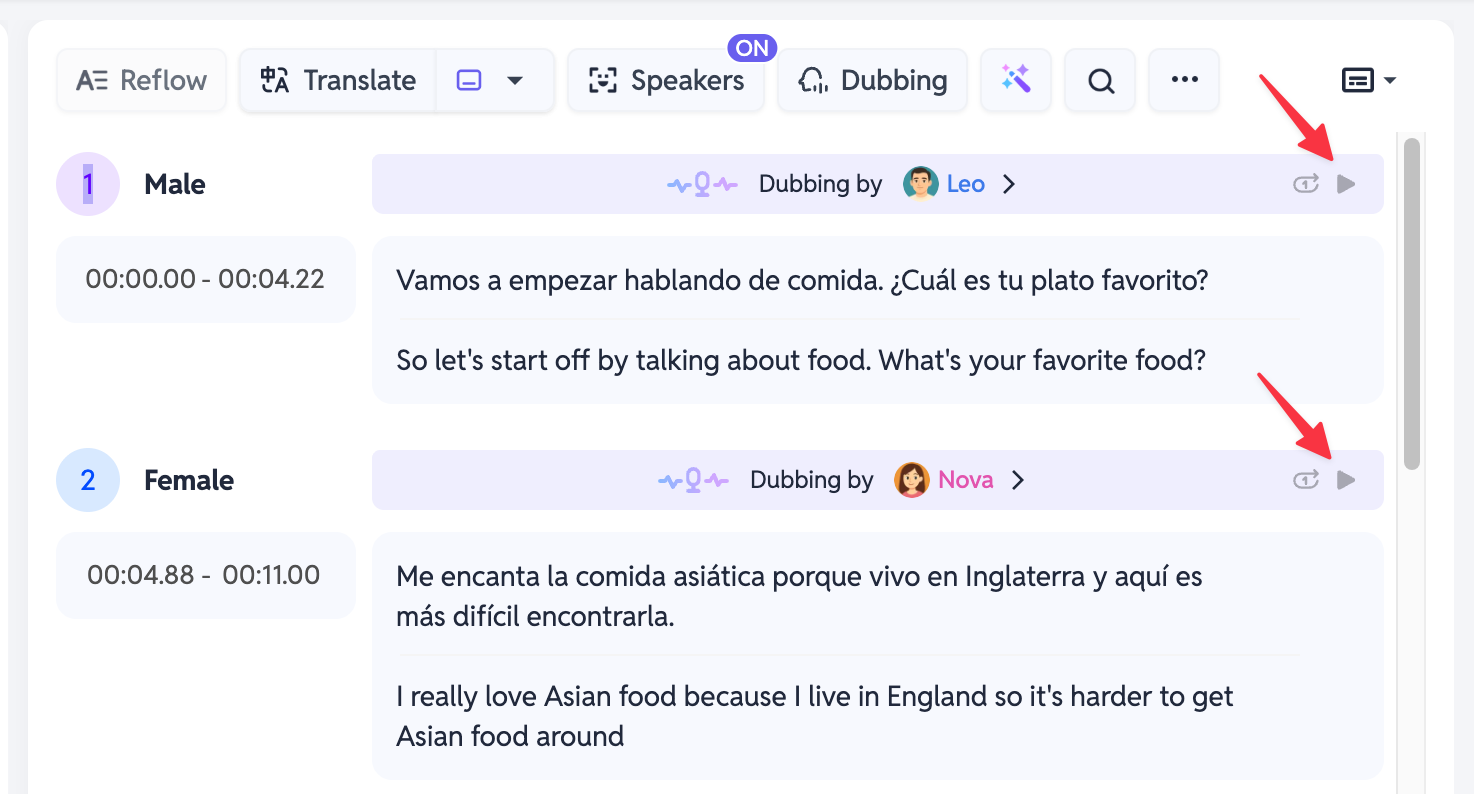
載入完成後,即可播放影片預覽,檢視最終 AI 配音效果。
步驟 6:匯出您的翻譯配音影片
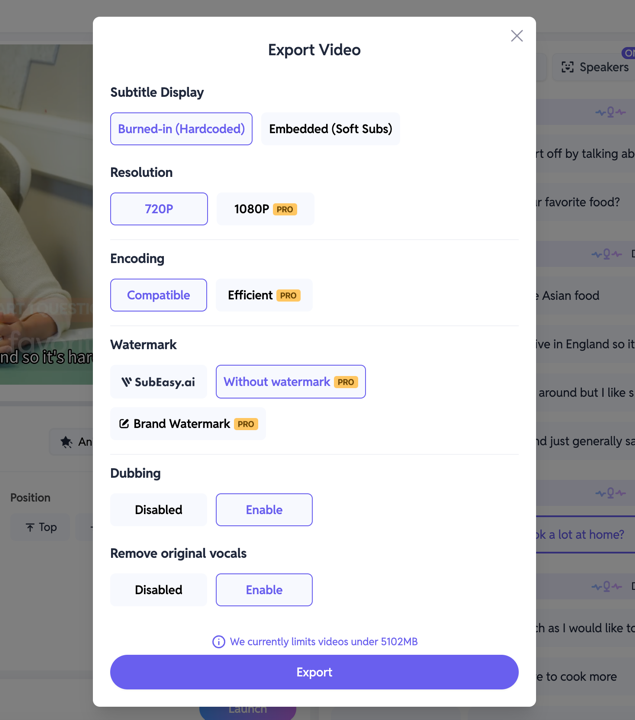
確認 AI 配音效果符合您的預期後,請點擊 [Export]。
您可以依需求匯出影片。針對 [Remove original vocals] 選項,我們強烈建議選擇 [Disable],以確保只聽到新的 AI 聲音。
進一步了解 SubEasy 的音訊功能
以上就是如何使用 SubEasy 翻譯並配音您的影片的完整教學。AI 影片翻譯是全球內容創作者的強大工具。
如果想了解更多,歡迎參考我們其他教學: