

需要將影片的音訊替換成 AI 語音嗎?無論你是內容創作者,想要高品質AI 配音,或是要替換原始音訊,本教學將帶你一步步使用 SubEasy 的「配音」功能。從文字轉錄到最終匯出,我們會完整介紹整個影片配音流程。
步驟 1:辨識說話者,提升 AI 配音準確度
- 如果你的影片只有一位說話者,可以跳過此步驟。
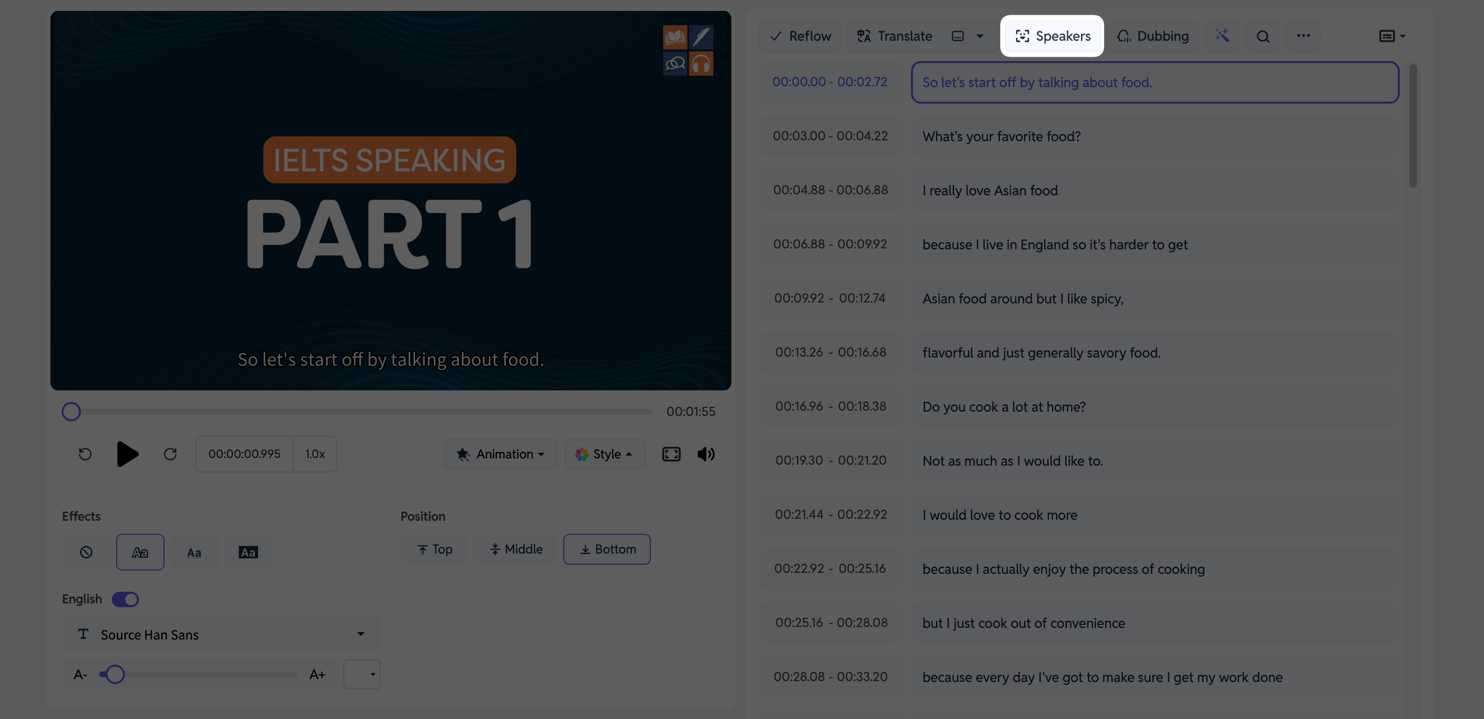
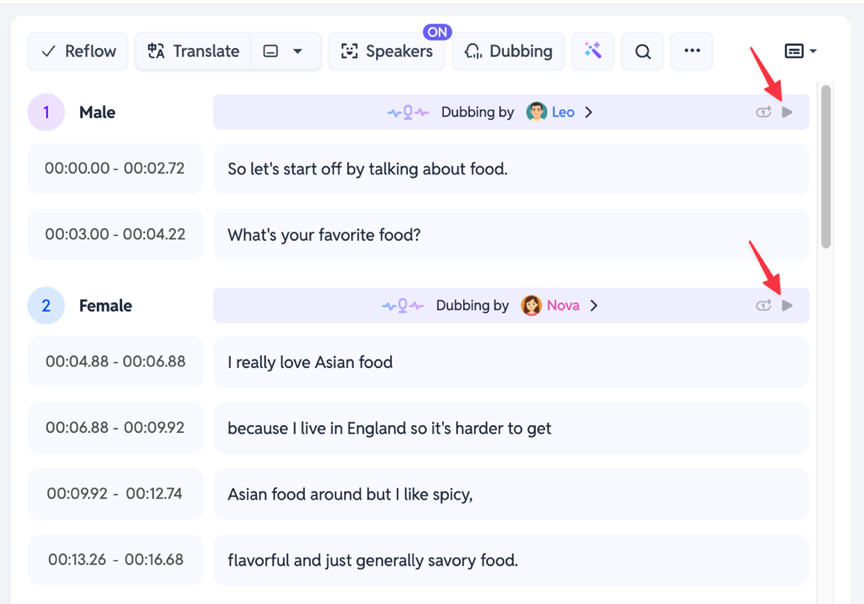
影片文字轉錄完成後,點擊 Speakers(說話者)。系統會自動分析並標記影片中的不同說話者。這樣你就可以批次處理特定說話者的所有對話。
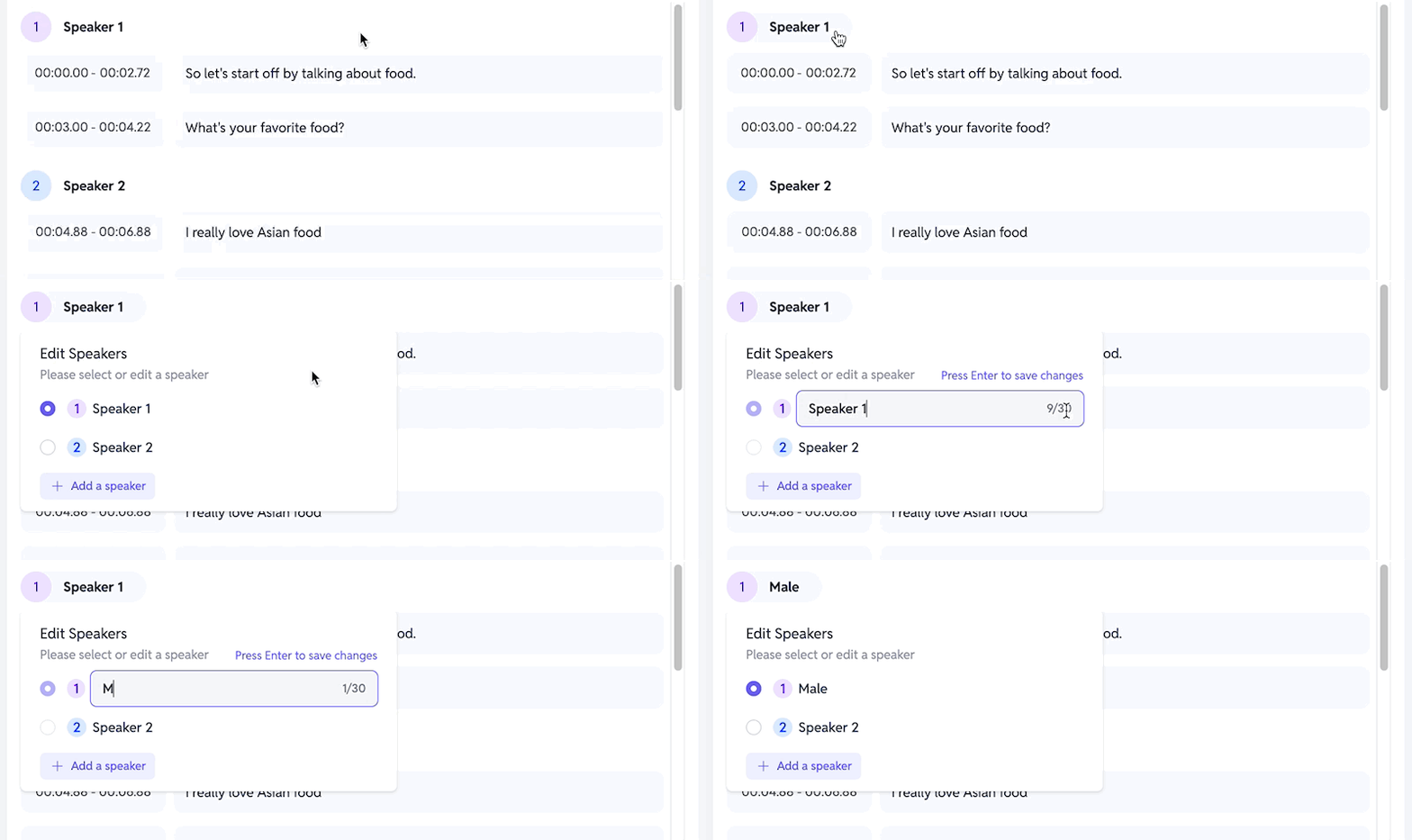
標記完成後,也可以點擊 Speaker 1(或類似標籤),將說話者重新命名,方便自己辨識。
步驟 2:選擇並分配 AI 語音(TTS)
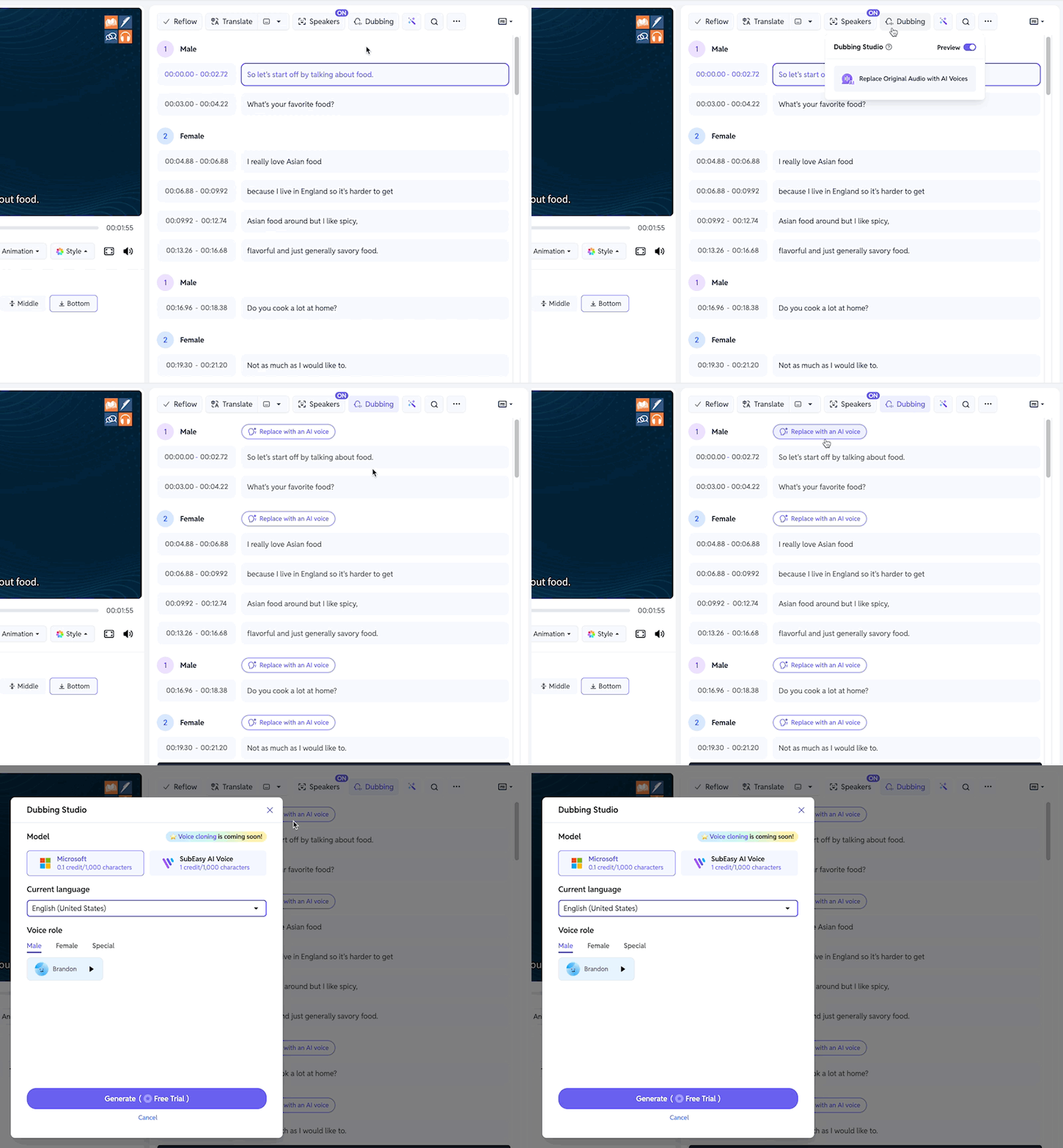
點擊 Dubbing(配音)按鈕,選擇 Replace Original Audio with AI Voices(用 AI 語音取代原音),開啟語音選擇面板。你可以為每位說話者分配不同的語音。
你可以選擇兩種語音模型,皆有男聲與女聲:
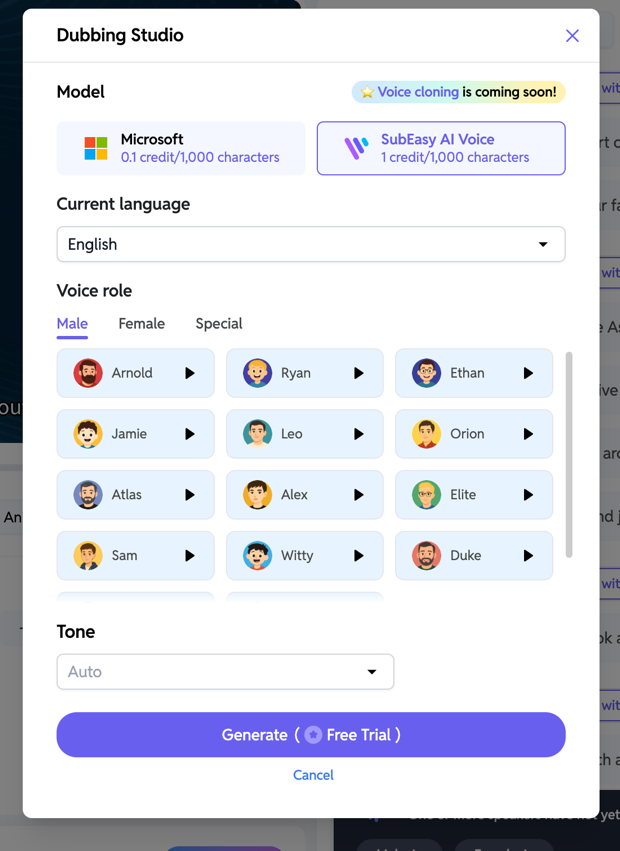
- Microsoft 模型:語音選擇較少,但消耗點數較低。
- SubEasy AI Voice 模型:語音選擇更多、聲音更自然,但消耗點數較高。此模型還包含更多獨特的**「特殊」語音**可供選擇。
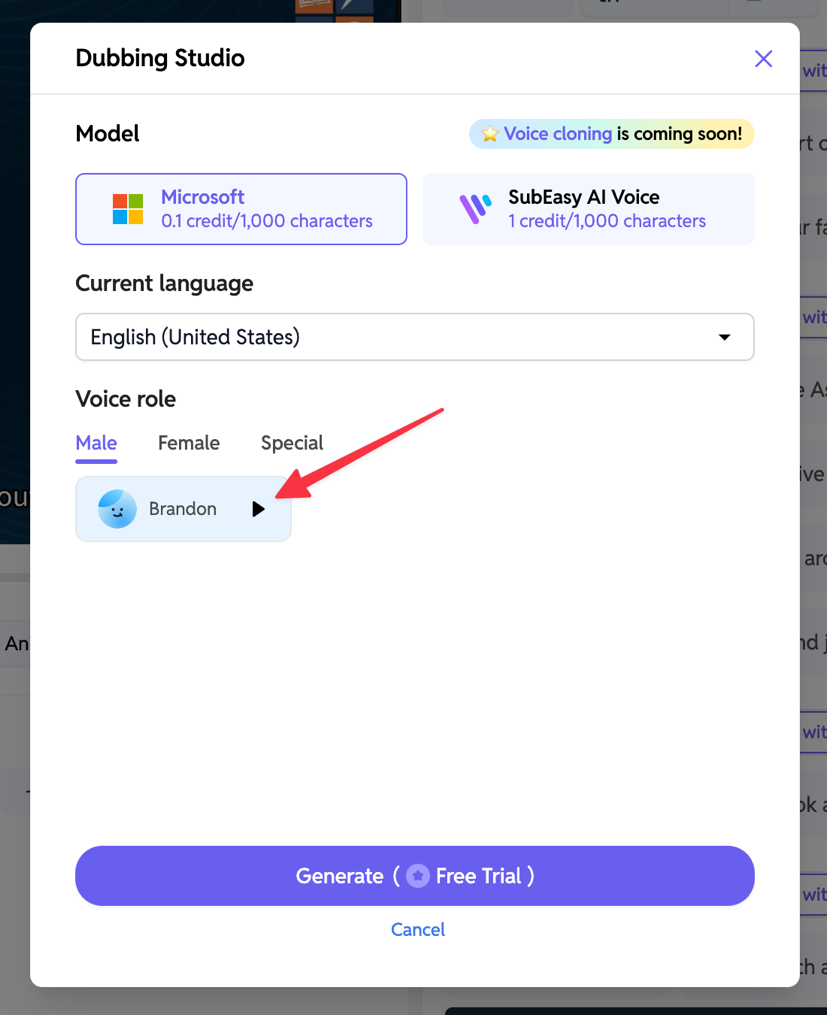
點擊語音名稱旁的播放鍵可預覽該語音。
步驟 3:預覽單一片段音訊
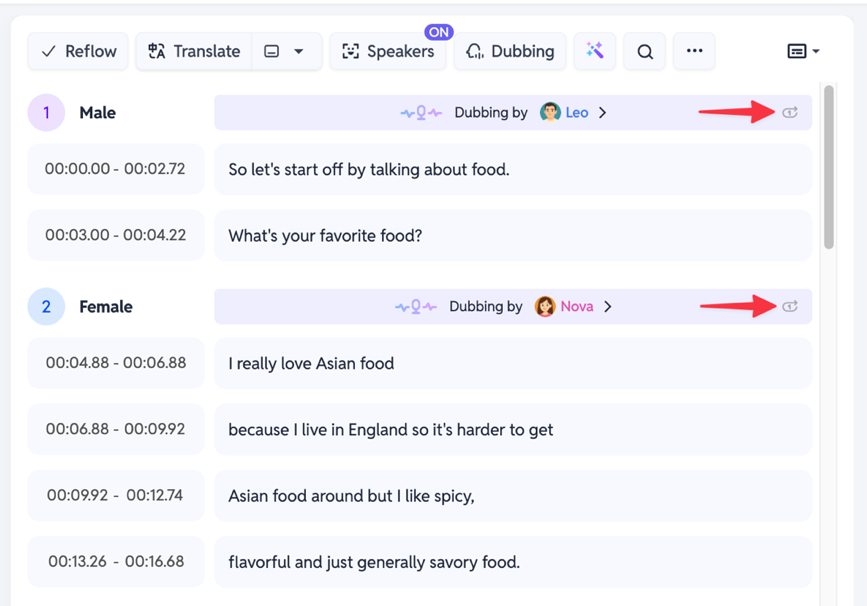
為片段或說話者套用語音後,可點擊該音訊旁的播放鍵,快速預覽該句的 AI 配音效果。
步驟 4:預覽完整影片
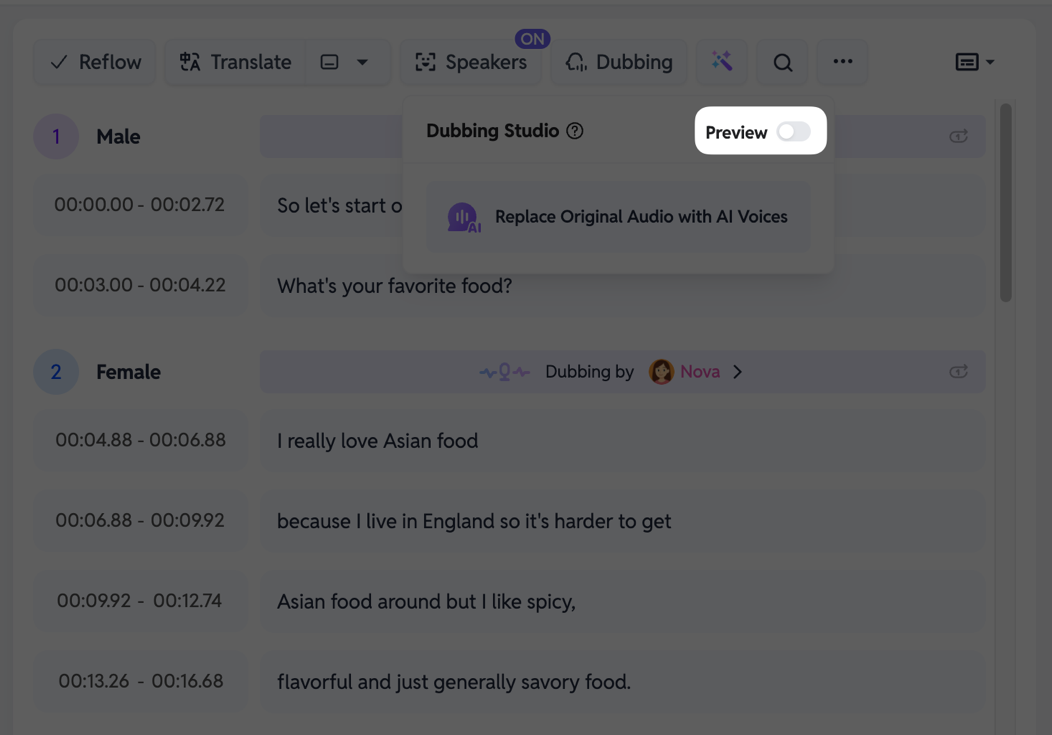
若要預覽整段配音影片,請點擊 Dubbing 選單,並開啟 Preview(預覽)選項。
- 請注意: 第一次載入預覽時,系統需要時間合成完整音訊,請耐心等待。
載入完成後,點擊影片播放器的主播放鍵,SubEasy 就會播放套用 AI 配音的新影片。
步驟 5:匯出最終 AI 配音影片
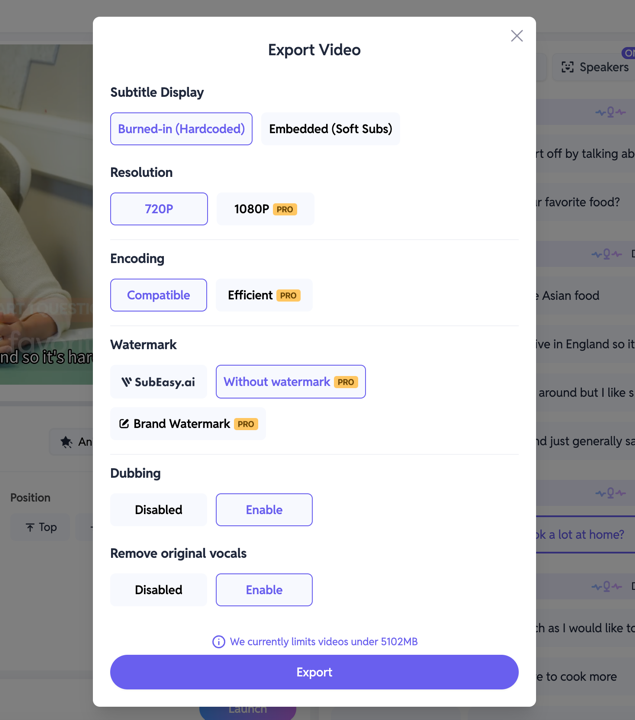
配音滿意後,點擊 Export(匯出)。在匯出設定中,強烈建議勾選 Remove original vocals(移除原始人聲),並設為 Disable(停用),確保最終影片只保留 AI 配音。
這就是使用 SubEasy 配音功能為影片配音的完整教學。如需進一步了解 SubEasy 的配音功能,歡迎閱讀我們的相關文章:為翻譯影片配音 及 為影片加入 AI 旁白。