

需要為您的影片加入額外的評論、解說或故事嗎?新增 AI 配音(也稱為 AI 旁白)是補充現有內容的完美方式,同時不會取代原本的音訊。
本教學將指導您如何使用 SubEasy 的「配音」功能,找出影片中的靜音間隙,並在這些空白處加入 文字轉語音(TTS)旁白。
步驟一:尋找適合 AI 配音的空白區段
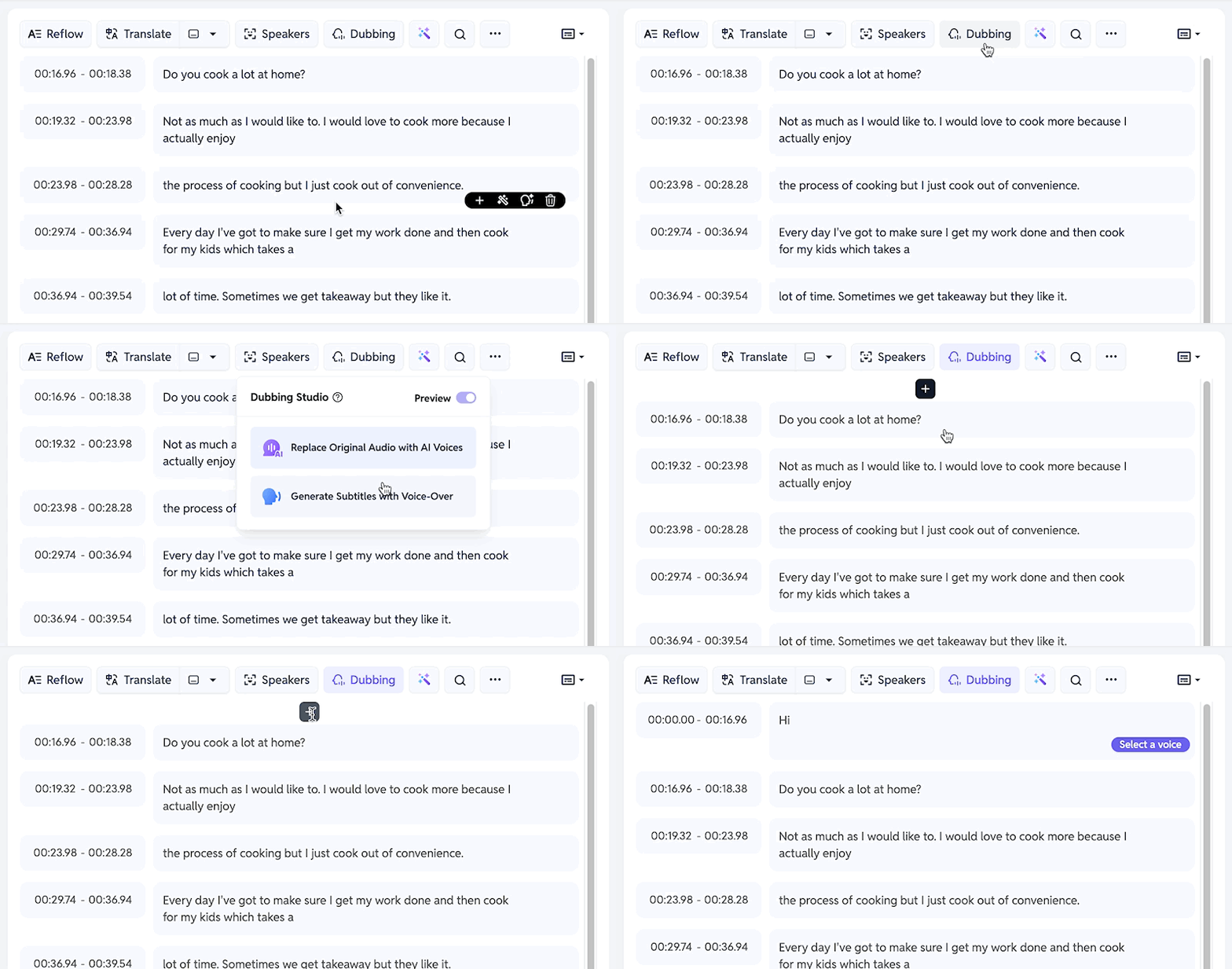
將影片上傳並完成轉錄後,點選 [配音],再選擇 [產生含配音的字幕] 選項。
系統會自動掃描您的影片,並找出現有對話或字幕之間的空白區段。只要空白區段足夠長,系統就會在該處顯示 黑色加號圖示,表示可以加入新的旁白。
步驟二:輸入您的旁白文字
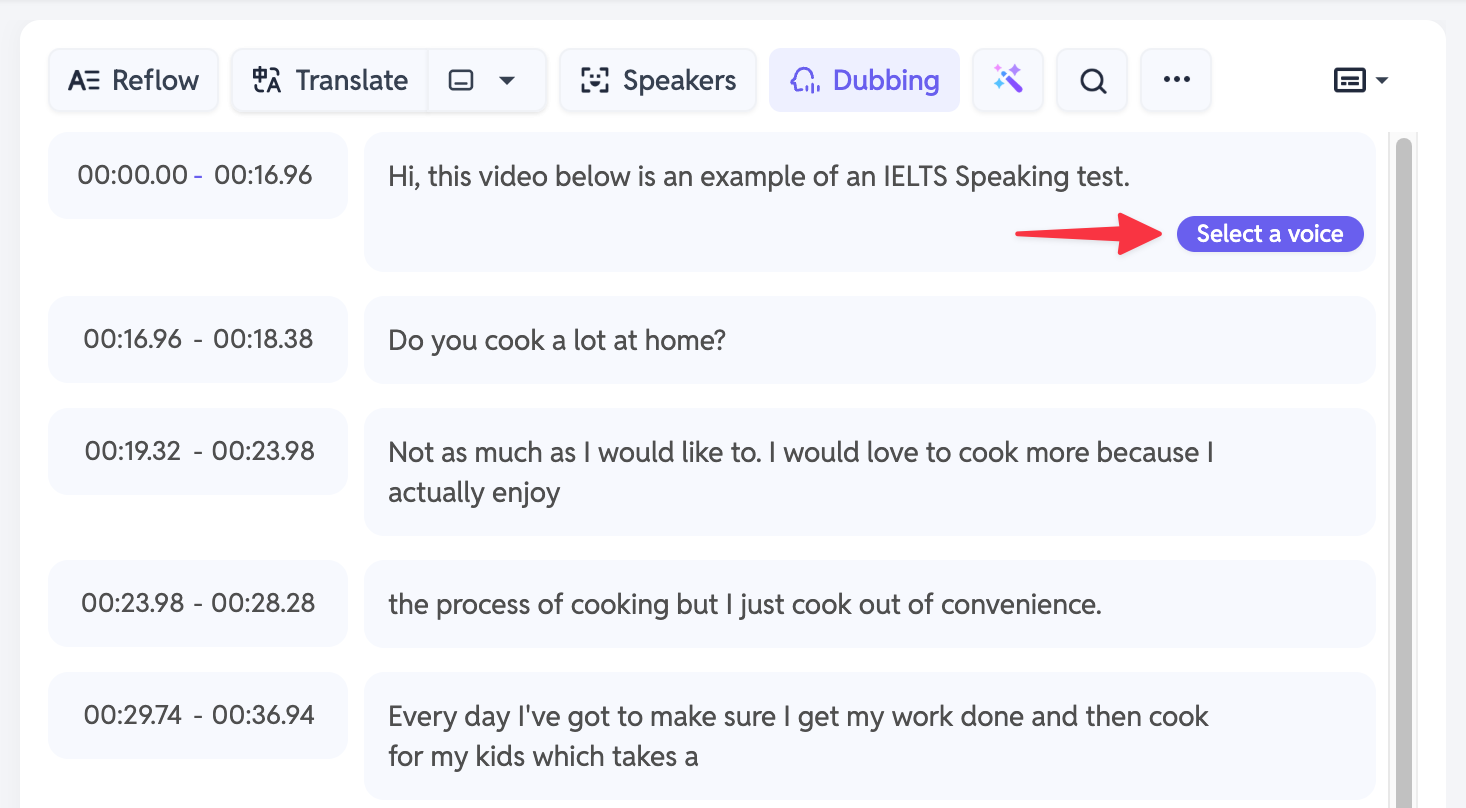
點擊加號圖示,會跳出文字框。請在此處輸入您想加入的旁白(配音文字)。
不用擔心文字太長,系統會自動調整新字幕的顯示時間,以符合文字長度。
注意: 如果空白區段很短而文字很長,可能會導致語速過快。
輸入完成後,點選 [選擇語音]。
步驟三:選擇 AI 配音員的聲音
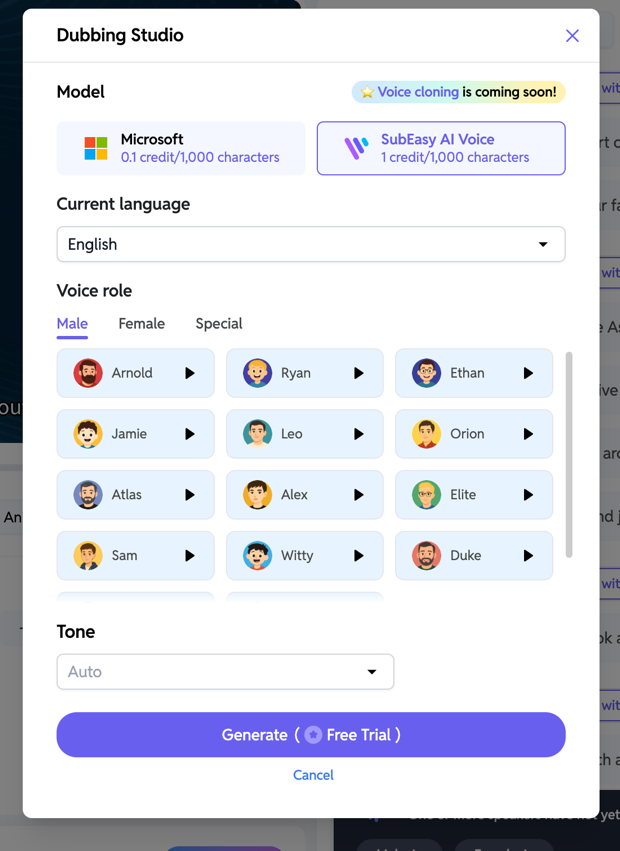
您可以為 AI 配音員選擇兩種模型:
- Microsoft 模型: 聲音選擇較少,但所需點數較低。
- SubEasy AI Voice 模型: 聲音選擇更多且更擬真,但所需點數較高。
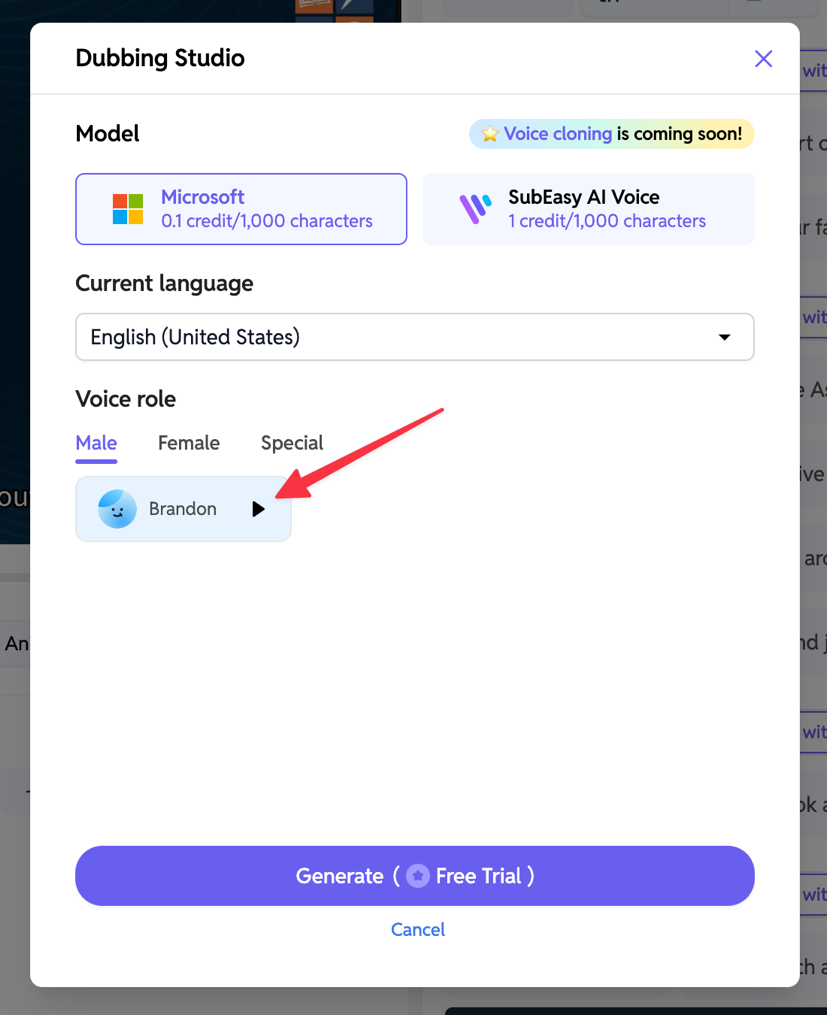
兩種模型都有 男性與女性聲音。SubEasy AI Voice 模型還有更多獨特的 「特殊」聲音可供選擇。您可點擊聲音名稱旁的播放按鈕預聽。
步驟四:預覽 AI 配音片段
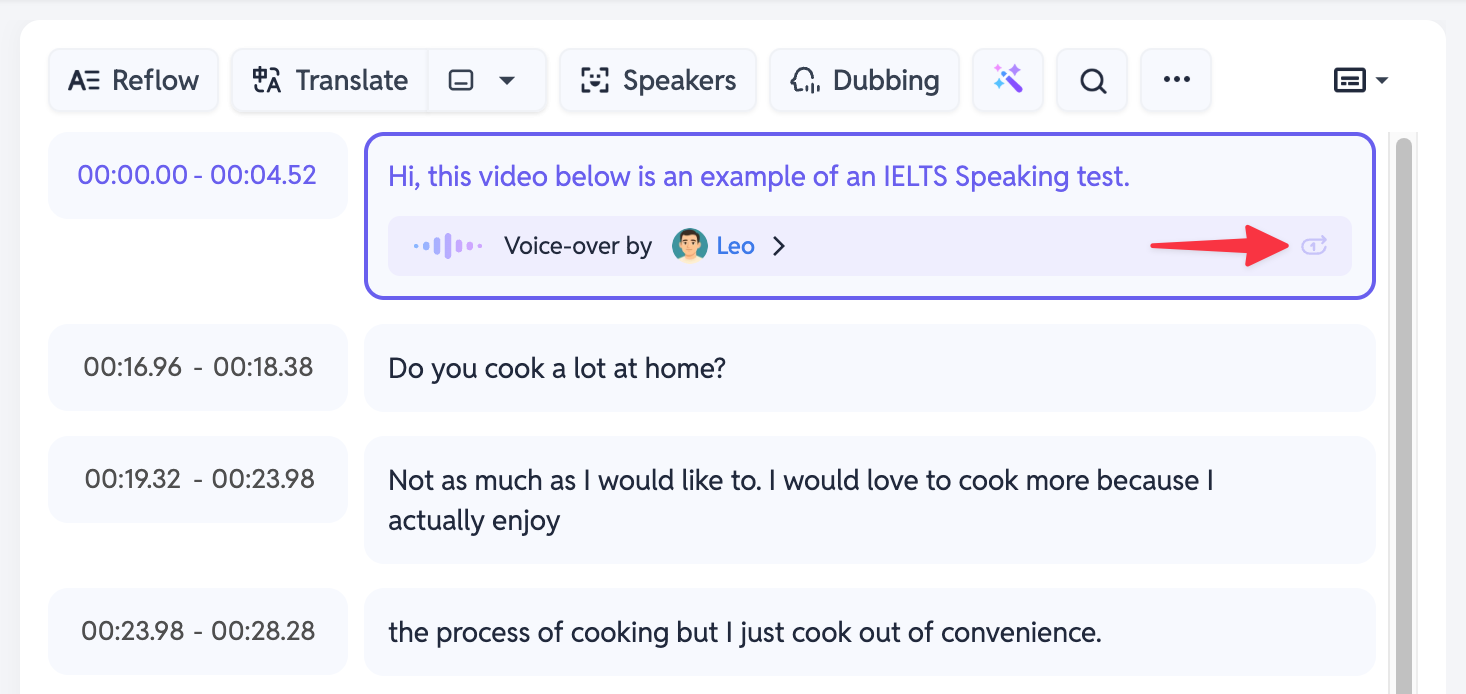
旁白片段生成後,您可點擊其旁的播放按鈕,預聽 AI 配音效果。
步驟五:預覽整支影片含旁白
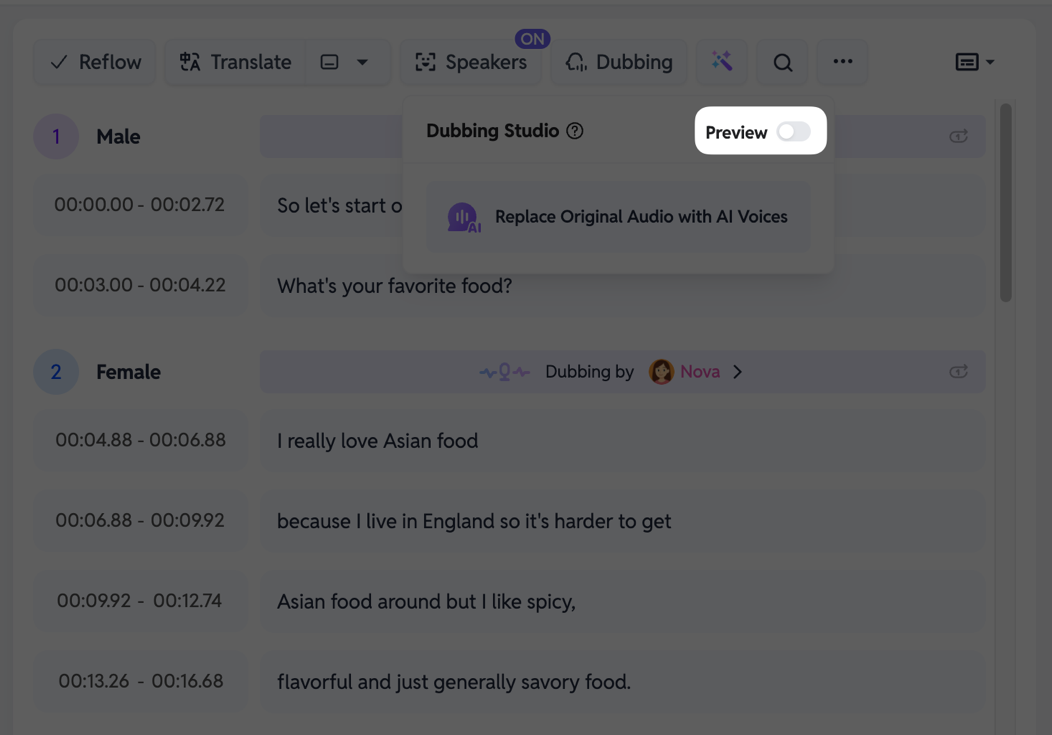
若想預覽整支影片含新旁白,請點選 [配音],並將 [預覽] 功能切換為「開啟」。(首次載入可能需要較長時間,請耐心等候。)
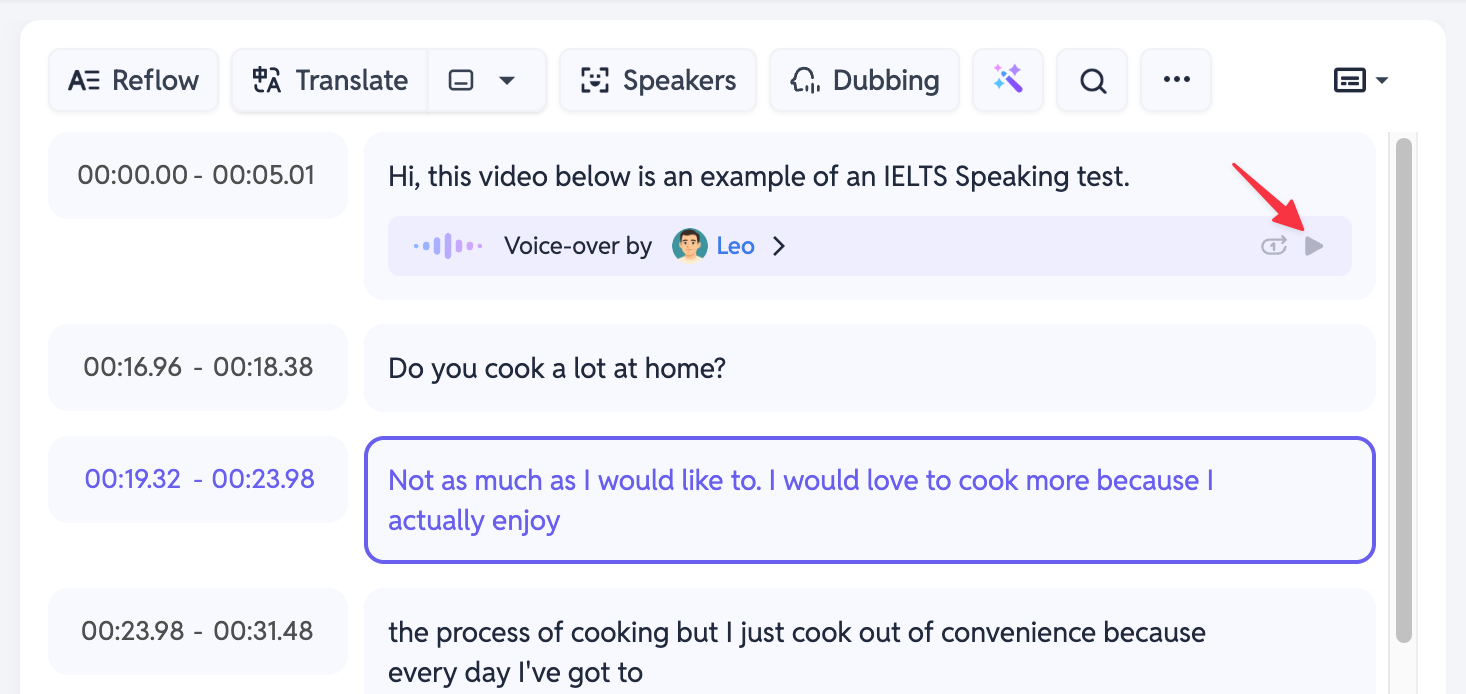
載入完成後,您可以播放影片,聆聽 AI 旁白與原始音訊的搭配效果。
步驟六:匯出最終含旁白的影片
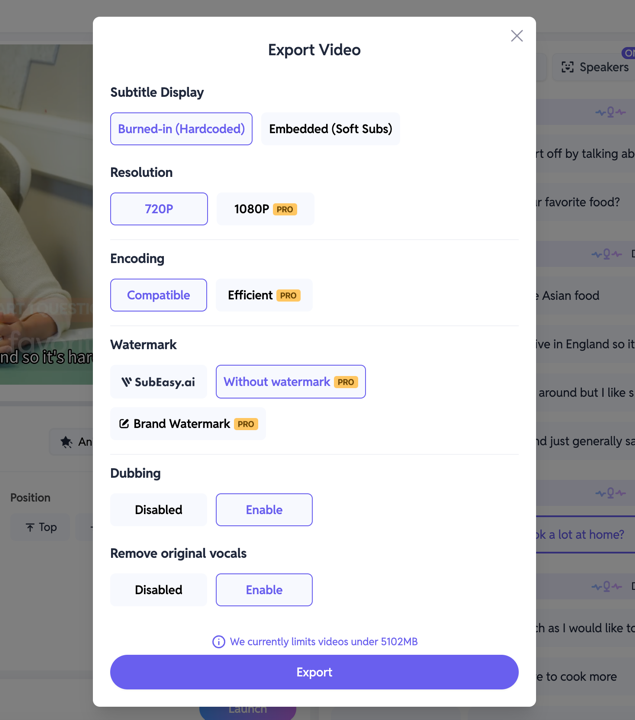
確認 AI 旁白無誤後,點選 [匯出]。
您可以根據需求匯出影片。為確保新旁白能在原聲音上方(或空白區段)播放,建議將 [移除原始人聲] 選項設為 [停用]。
了解更多 SubEasy 影音功能
這就是使用 SubEasy 新增 AI 旁白的完整教學!讓您輕鬆補充更多解說、提供背景或提升內容價值。
想了解 SubEasy 其他強大音訊功能,歡迎參考我們的其他教學: