

他の言語に動画を翻訳し、元の音声をAIボイスで置き換えたいですか?このプロセスは一般的に「AI動画翻訳」や「動画ローカライゼーション」と呼ばれ、グローバルな視聴者にリーチするのに最適です。
このチュートリアルでは、SubEasyの「Dubbing(吹き替え)」機能を使って、動画の字幕を翻訳し、その翻訳テキストを高品質なAIボイスで吹き替え、元の音声を完全に置き換える方法をご紹介します。
ステップ1:動画の字幕を翻訳する
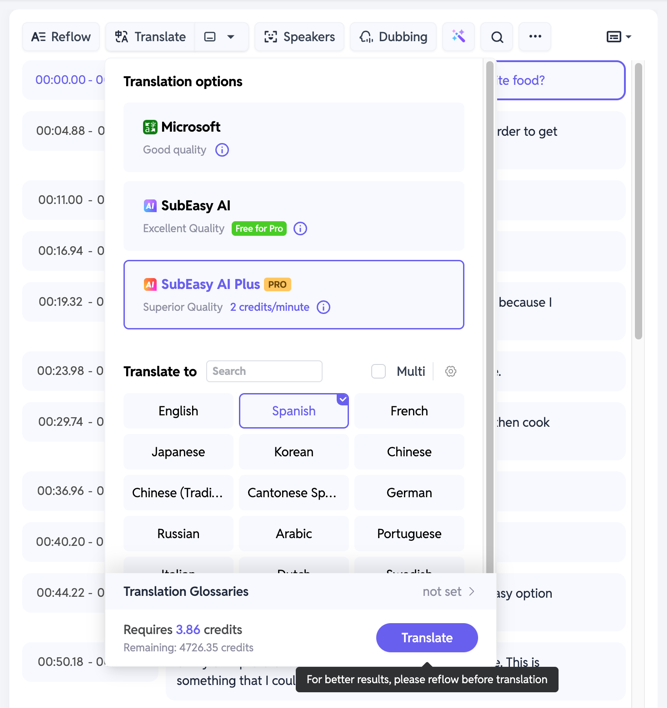
動画をアップロードし、文字起こしが完了すると、元の言語の字幕が表示されます。次に、それらを翻訳します。3つの異なるAI翻訳モデルから選択できます:
- Microsoft: 標準的な翻訳品質。曖昧な部分もありますが、内容を自分で理解するだけなら十分です。
- SubEasy AI: 高精度で優れた翻訳品質。外部の視聴者に動画を見せる場合はこのモデルがおすすめです。
- SubEasy AI Plus: 非常に高精度で、プロの人間翻訳に匹敵する品質。最高レベルの翻訳結果を求める場合に選択してください。
ステップ2:動画内の話者を識別する
(話者が1人だけの場合は、このステップを省略できます。)
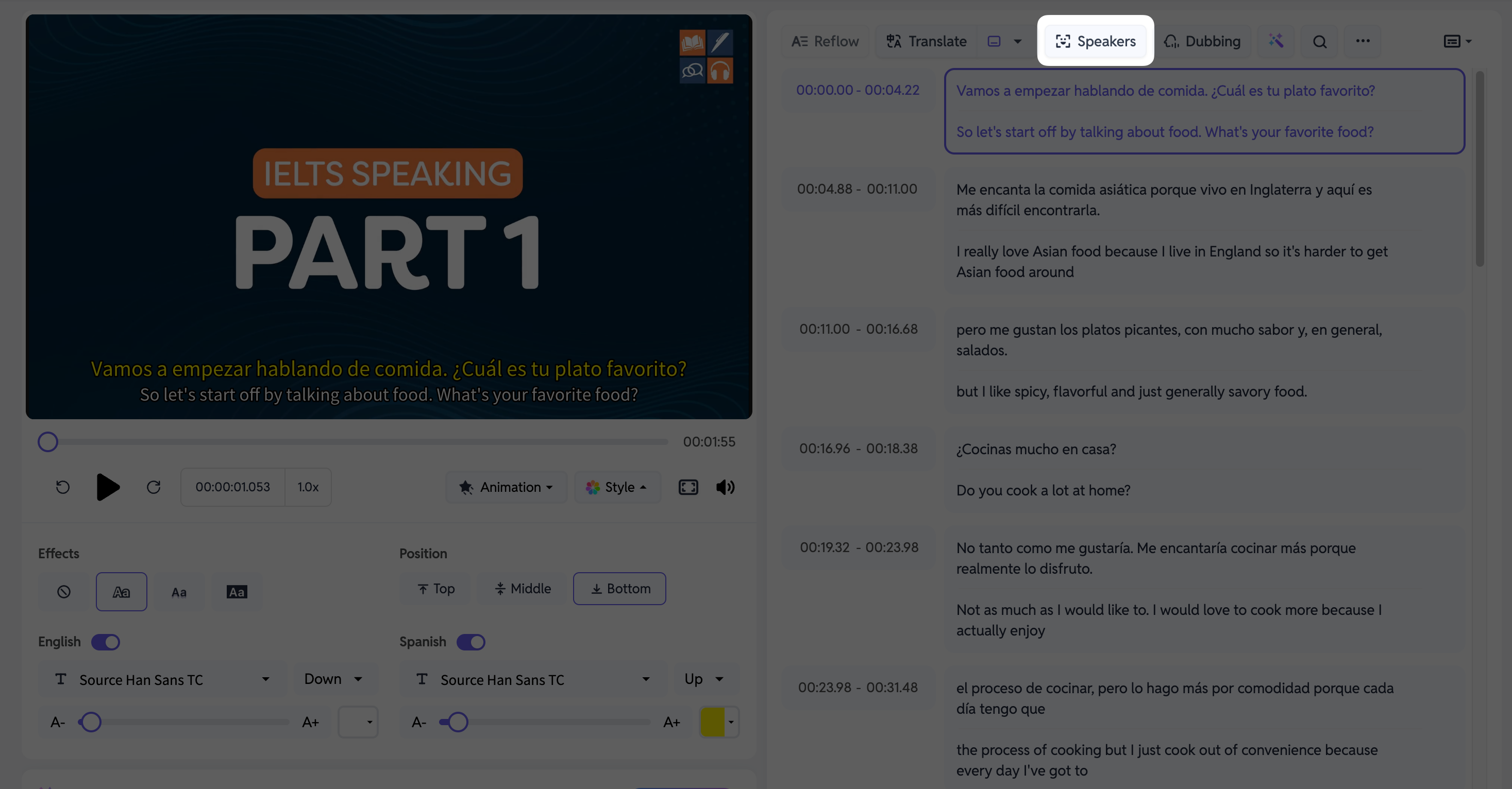
動画の翻訳後、画面上部の**[Speakers]**をクリックします。少し待つと、システムが自動的に話者を識別しタグ付けします。これにより、特定の話者のセリフを一括処理するのが簡単になります(例:話者ごとにAIボイスを割り当てる)。
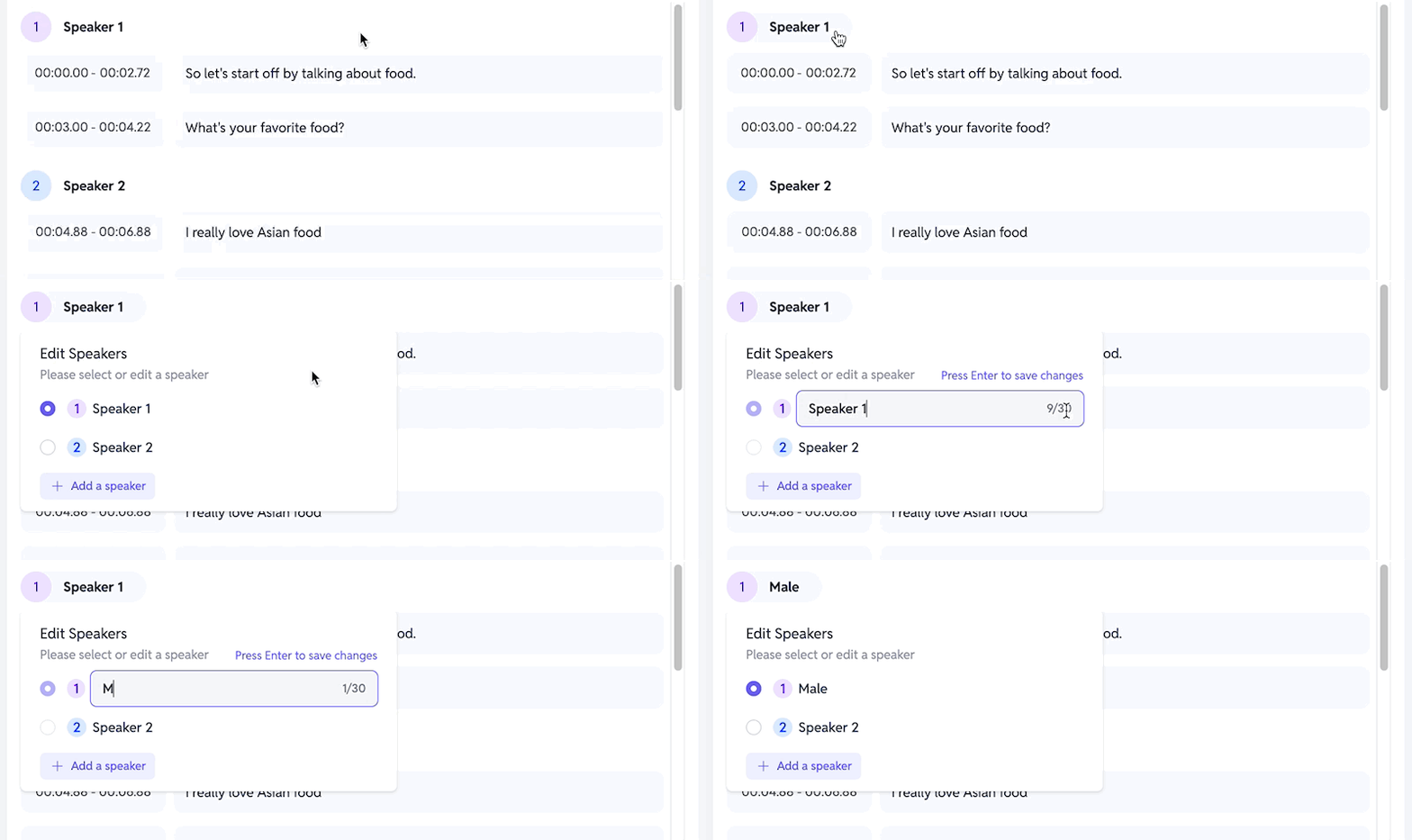
タグ付けが完了したら、**[Speaker 1]**をクリックして話者名を変更することもできます。
ステップ3:翻訳テキストにAIボイスを割り当てる
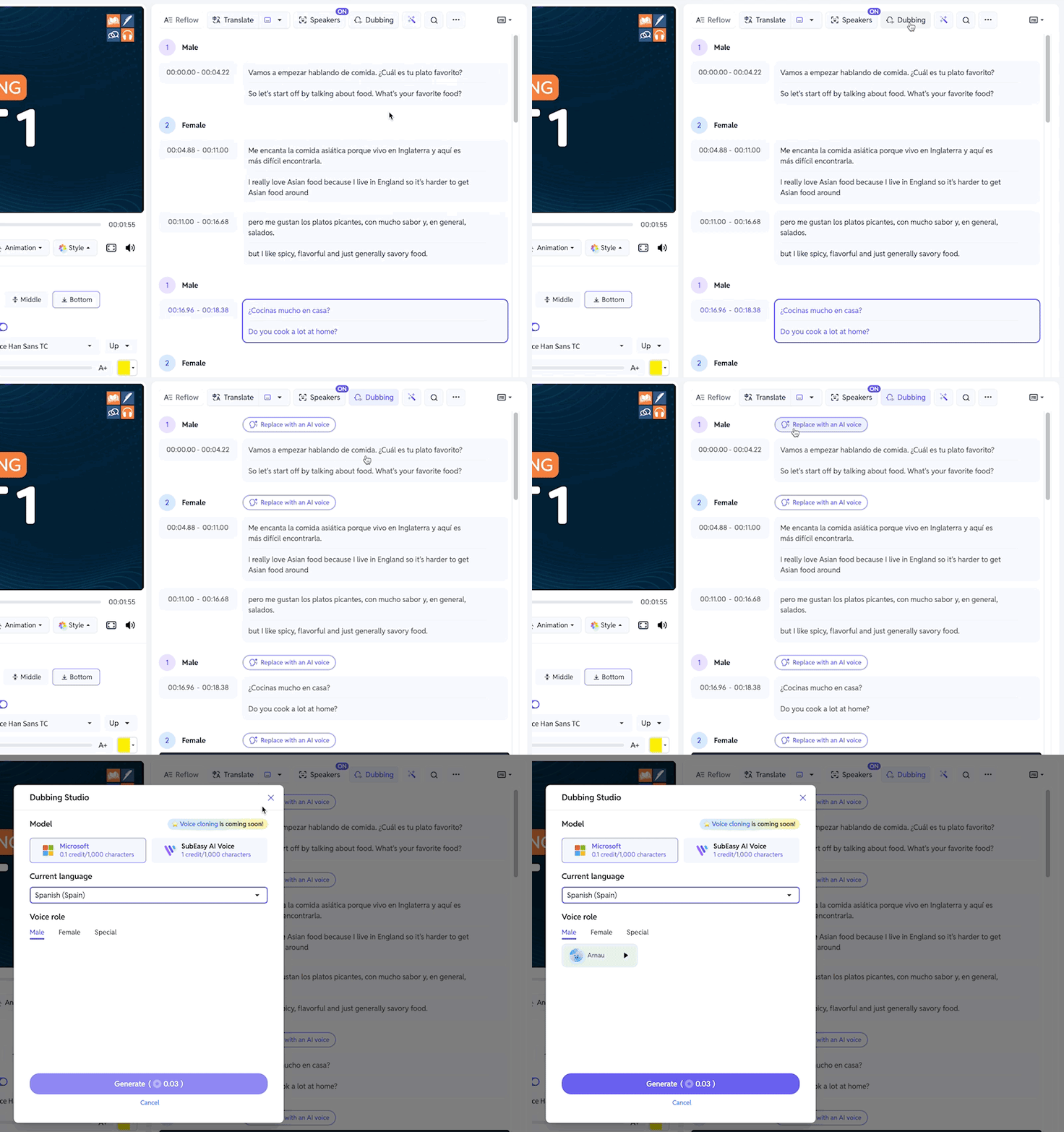
**[Dubbing]ボタンをクリックし、[Replace Original Audio with AI Voices]**を選択します。
ここで、識別した話者ごとにAIボイスを割り当てることができます。特定の話者の翻訳済みセリフを一括で吹き替えできます。
2つのボイスモデルから選択可能です:
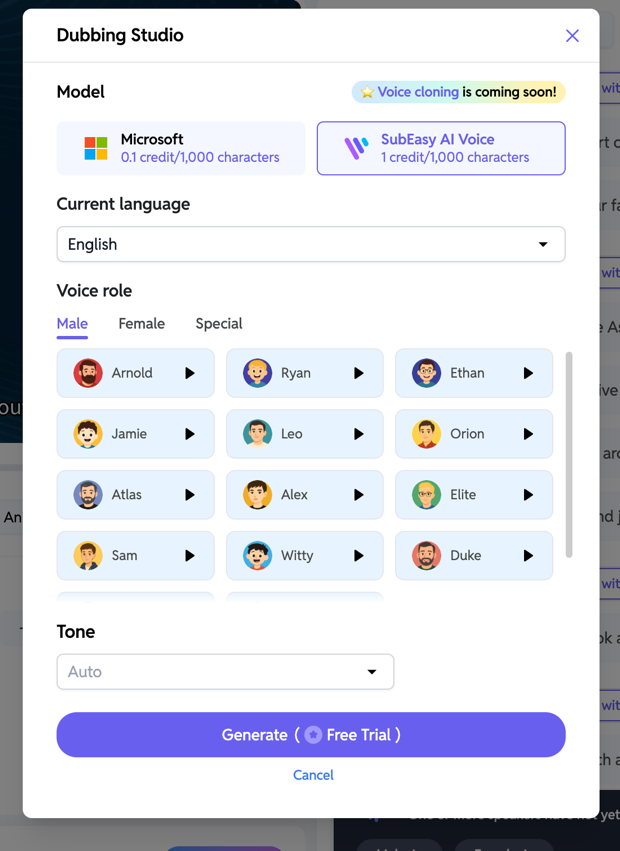
- Microsoftモデル: 声の種類は少ないですが、消費クレジットも少なめです。
- SubEasy AI Voiceモデル: より人間らしい声が多く、クレジット消費は多めです。
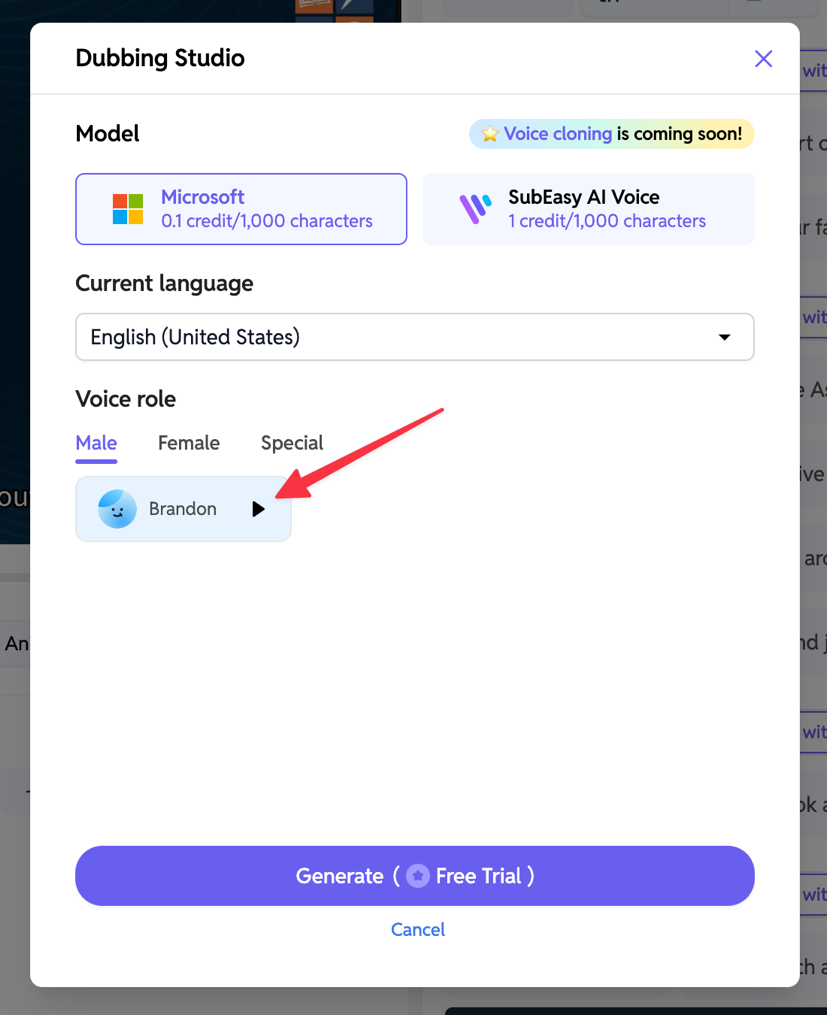
両モデルとも男性・女性の声があります。SubEasy AI Voiceモデルには、より個性的な**「スペシャル」ボイス**も含まれています。声の横の再生ボタンでプレビューできます。
ステップ4:AIボイスのクリップをプレビューする
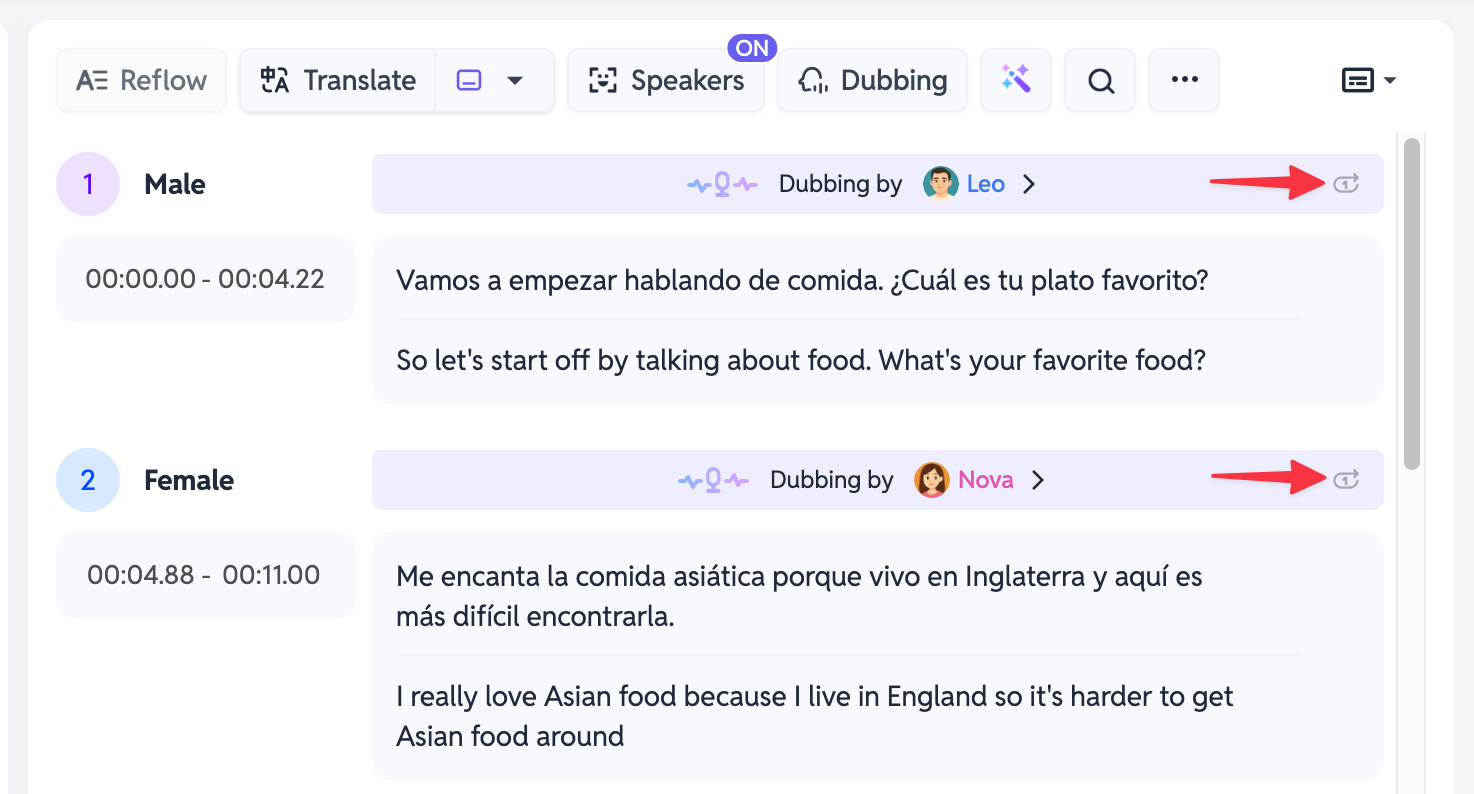
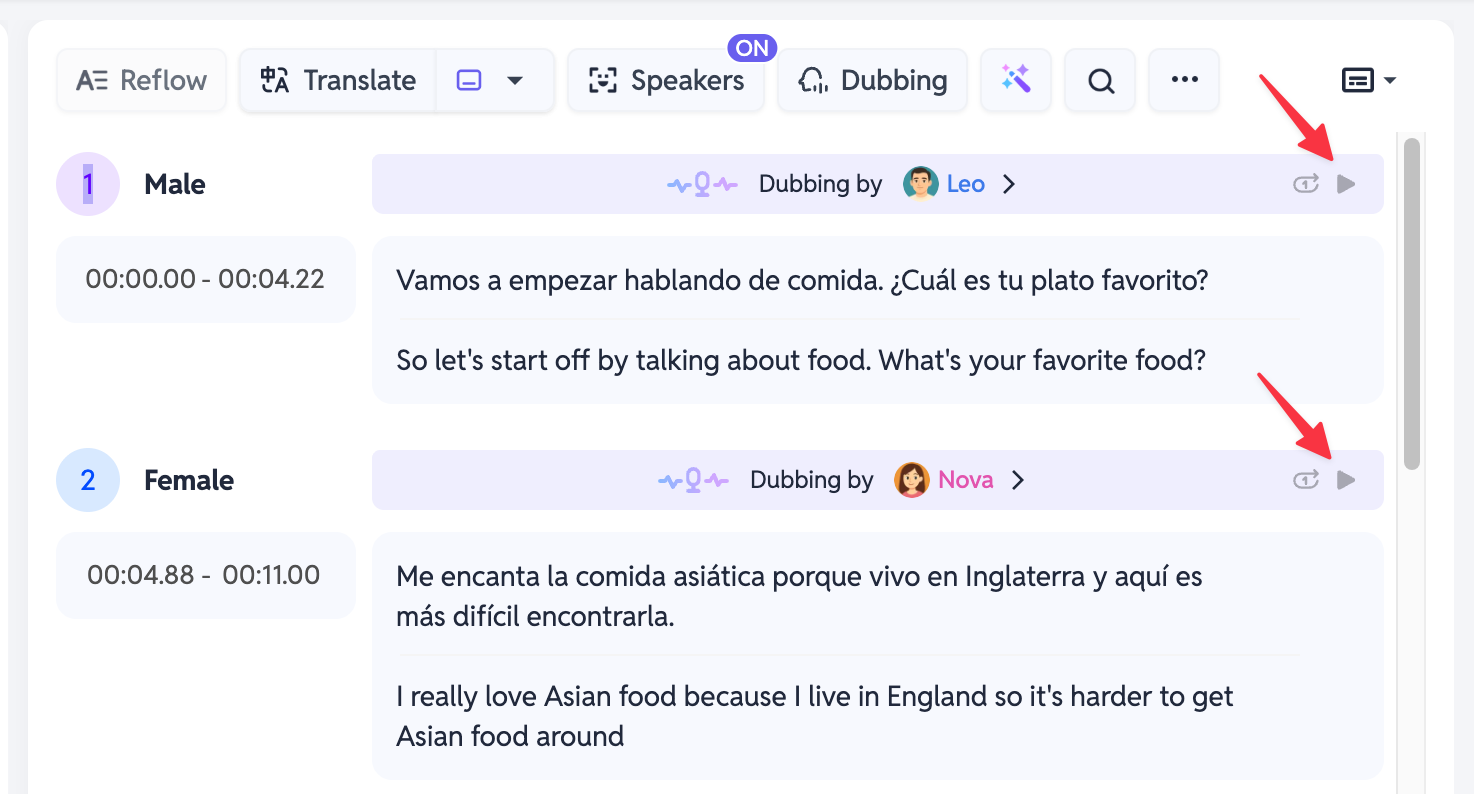
個別クリップの吹き替えが完了したら、横の再生ボタンをクリックして、そのセリフのAI音声をプレビューできます。
ステップ5:翻訳・吹き替え済み動画全体をプレビューする
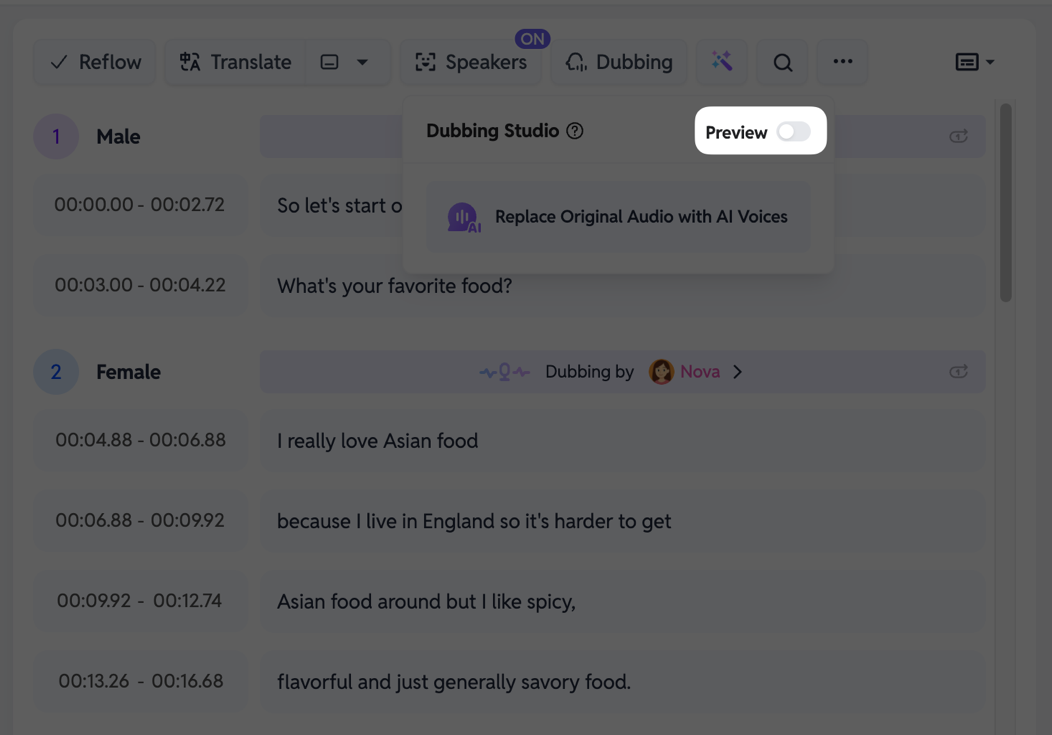
動画全体をプレビューしたい場合は、**[Dubbing]をクリックし、[Preview]**オプションを「オン」に切り替えます。(初回は読み込みに時間がかかる場合がありますので、しばらくお待ちください。)
読み込みが完了したら、動画プレビューを再生して、翻訳されたAIボイスの最終結果を確認できます。
ステップ6:翻訳・吹き替え済み動画をエクスポートする
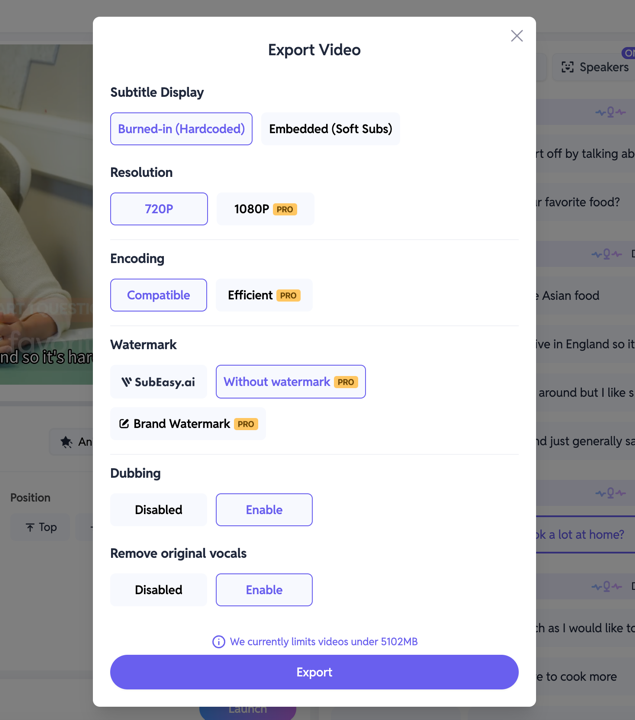
AI吹き替えが期待通りであれば、**[Export]**をクリックします。
用途に応じて動画をエクスポートできます。**[Remove original vocals]オプションについては、[Disable]**を選択することを強くおすすめします。これにより、新しいAIボイスのみが再生されます。
SubEasyの音声機能についてもっと知る
以上が、SubEasyを使った動画の翻訳と吹き替えの完全ガイドです。AI動画翻訳は、グローバルなコンテンツクリエイターにとって強力なツールです。
さらに知りたい方は、他のガイドもご覧ください: