

はじめに
仕事や勉強で外国語の動画を見る際、字幕は欠かせません。しかし、正確な字幕を作成するには、文字起こし、文の再構成、翻訳、タイミング調整、最終書き出しなど、複数の工程が必要です。適切なツールがなければ、この作業は非常に時間がかかり、技術的にも難しいものです。
SubEasyは、文字起こし、字幕の最適化、翻訳、書き出しまでを一貫して行えるワークフローを提供し、このプロセスを大幅に簡略化します。以下では、SubEasy内で一般的な字幕作成の流れをご紹介します。
1. 動画または音声コンテンツのインポート
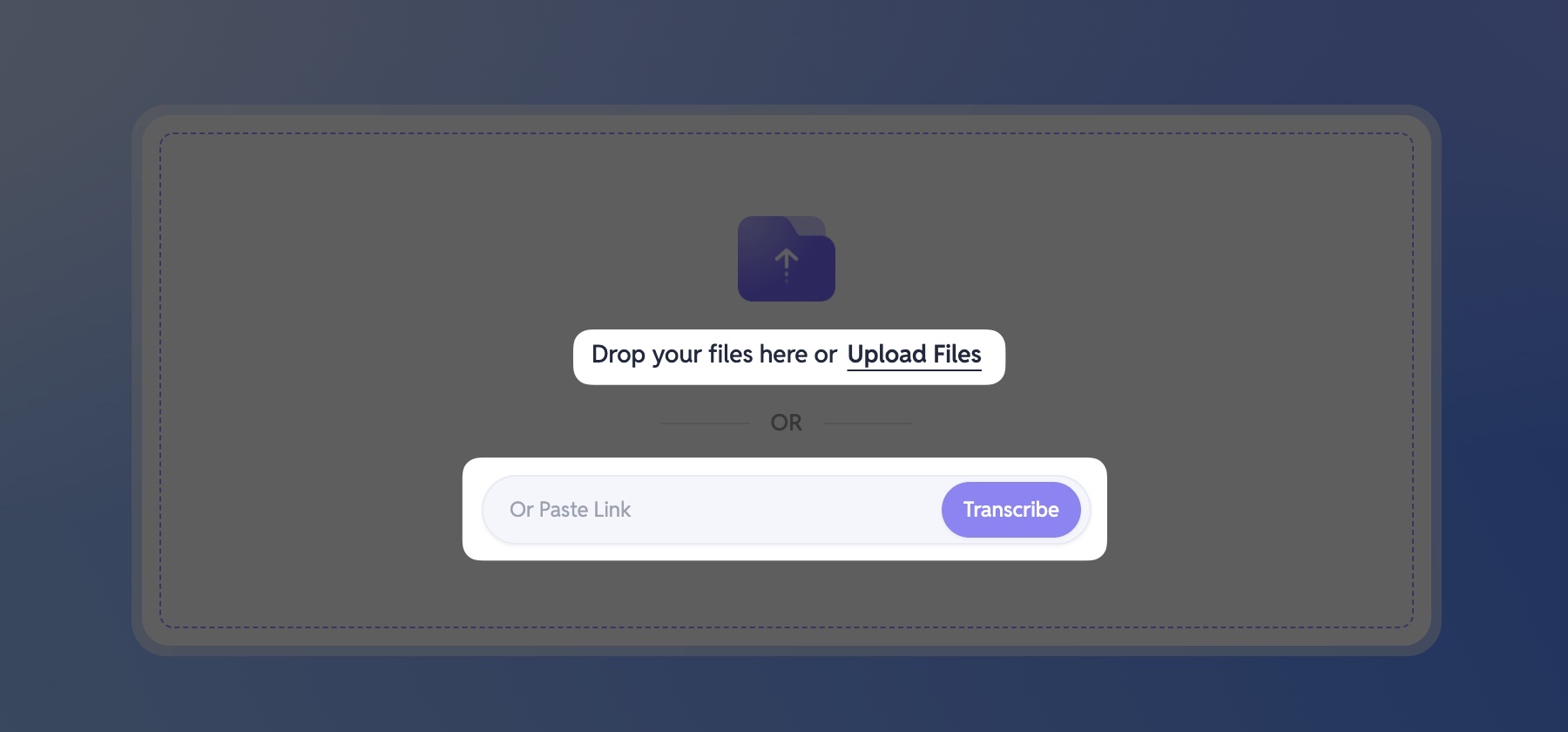
プロジェクトは、元となる素材のインポートから始まります。SubEasyはローカルファイルのアップロードとオンライン動画リンクの両方に対応しています。動画や音声ファイルを直接アップロードするか、YouTubeやTikTokなどのリンクを貼り付けることができます。SubEasyが自動的にメディアを認識し、すぐに字幕作成作業に進むことができます。
2. 適切な文字起こし方法の選択
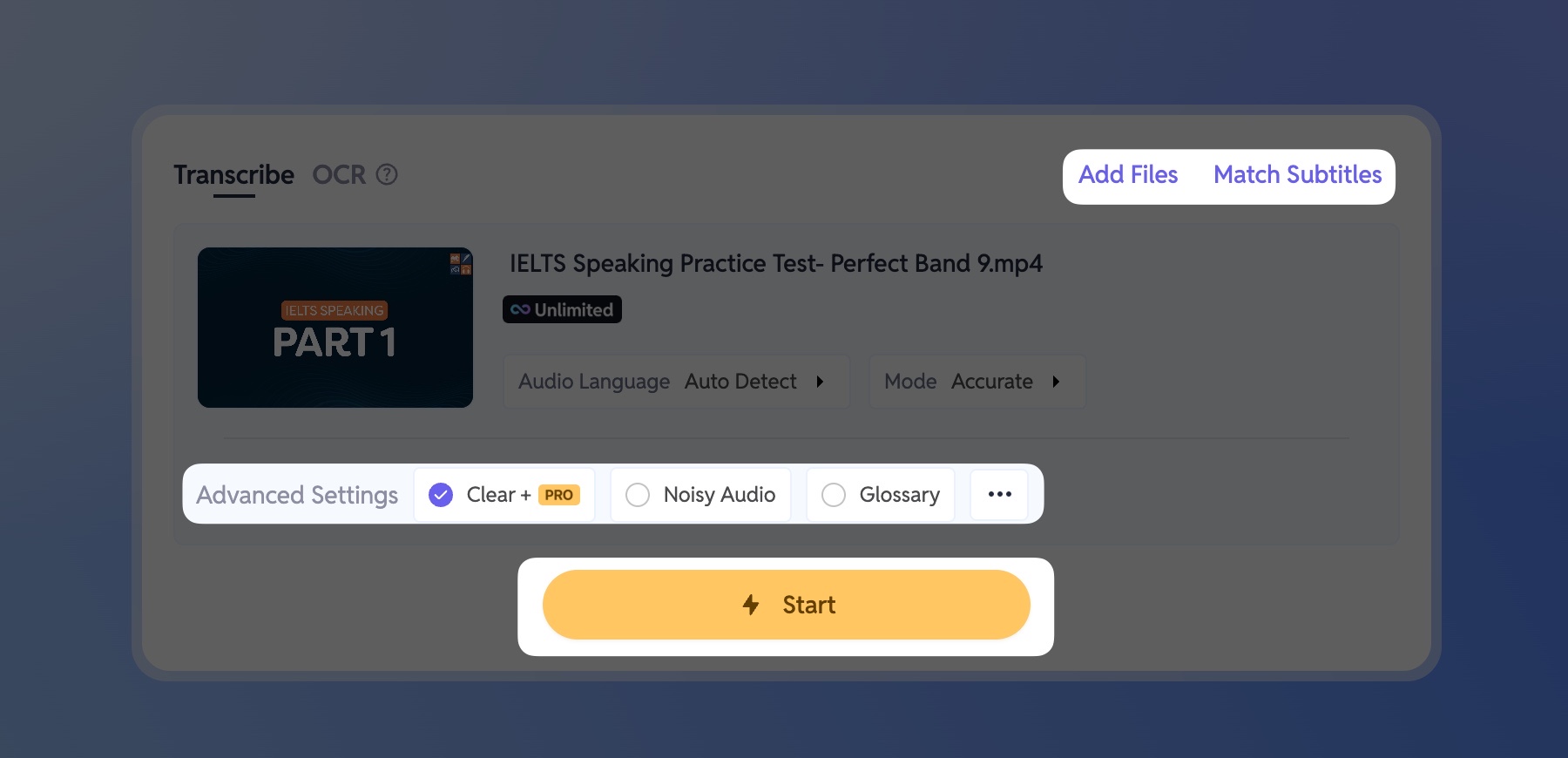
字幕を整えたり翻訳したりする前に、音声をテキストに変換する必要があります。SubEasyは、出発点に応じて複数の文字起こし方法を提供しています。
より高精度が必要な場合は、会員向けのClear+認識機能を利用できます。これは、アクセントやノイズ、複雑な話し言葉にも対応した高精度な文字起こしです。新規ユーザーは無料トライアルで体験することもできます。
複数ファイルを一括処理するバッチワークフローにも対応しており、長時間のプロジェクトやシリーズにも最適です。
既に字幕がある場合は、字幕の一致オプションで文字起こしを省略し、字幕の調整や翻訳に直接進めます。
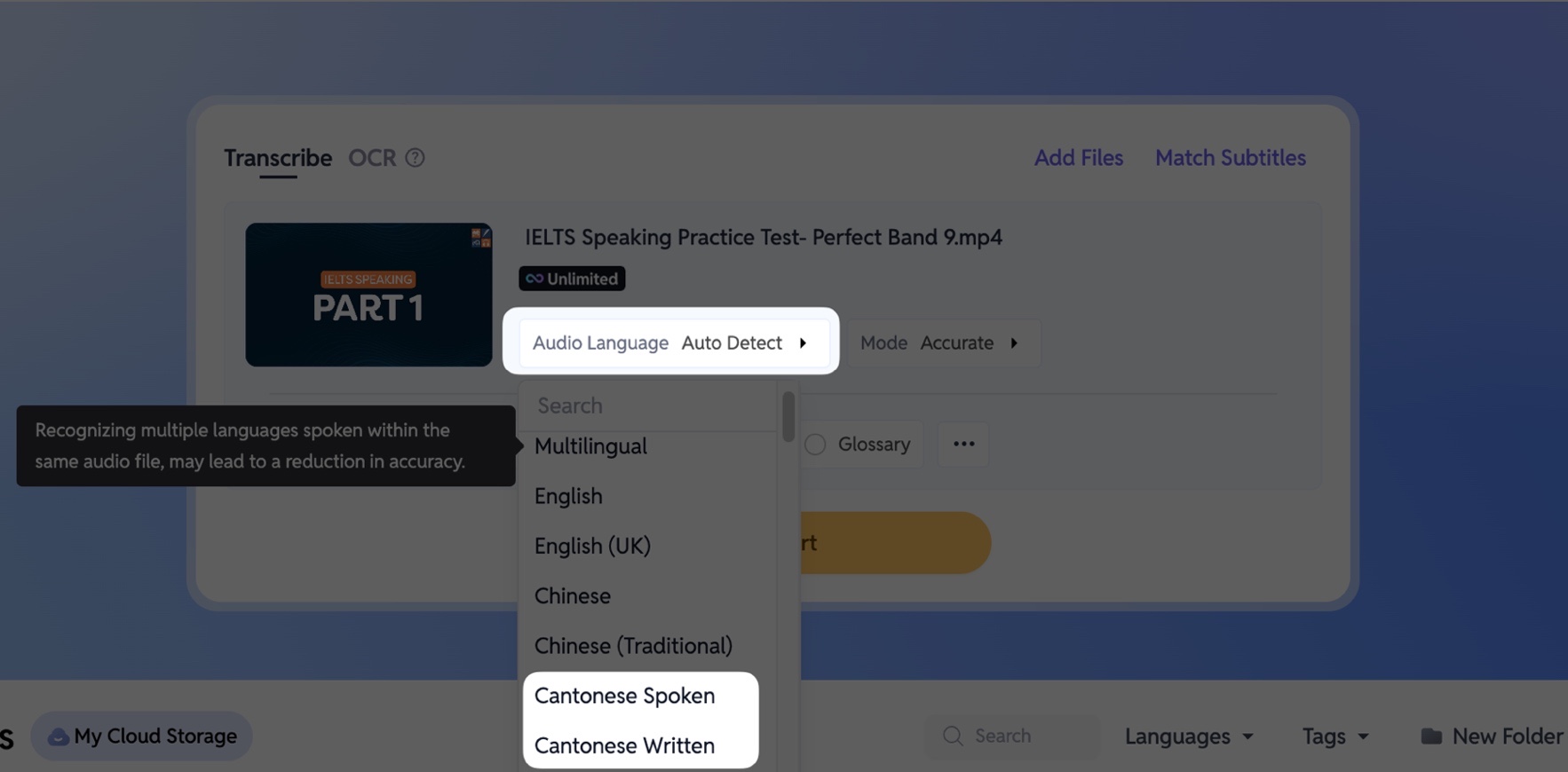
📌 広東語コンテンツの場合、SubEasyは広東語話し言葉(例:「唔係」)と広東語書き言葉(例:「不是」)の両方に対応しており、視聴者の期待に合わせて字幕を作成できます。
3. 読みやすさを高める文の再構成
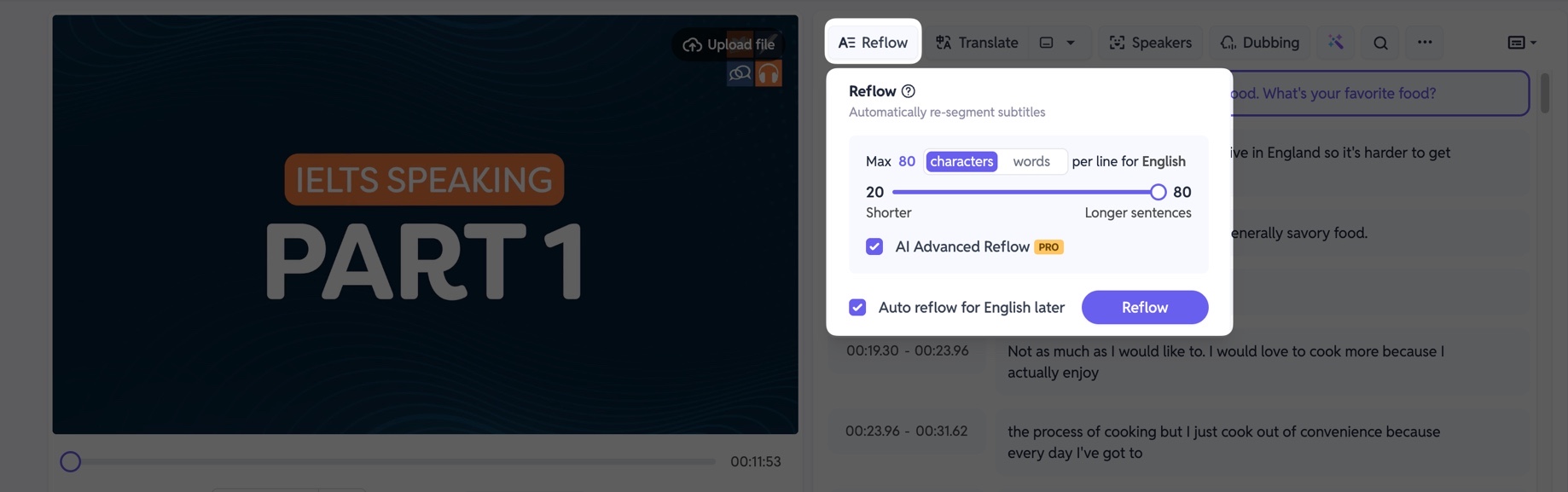
正確な文字起こしだけでは、読みやすい字幕にはなりません。話し言葉は、自然な読書リズムに合わせて再構成する必要があります。
SubEasyのReflow機能は、意味ごとに自動でテキストを分割し、明瞭さとテンポを向上させます。上級者向けにはAI高度Reflowもあり、英語・中国語・日本語に対応しています。
字幕1行あたりの推奨文字数:
- 中国語:約20文字
- 英語:約80文字
この工程により、翻訳前の字幕が読みやすくなります。
4. AIによる精度向上と校正
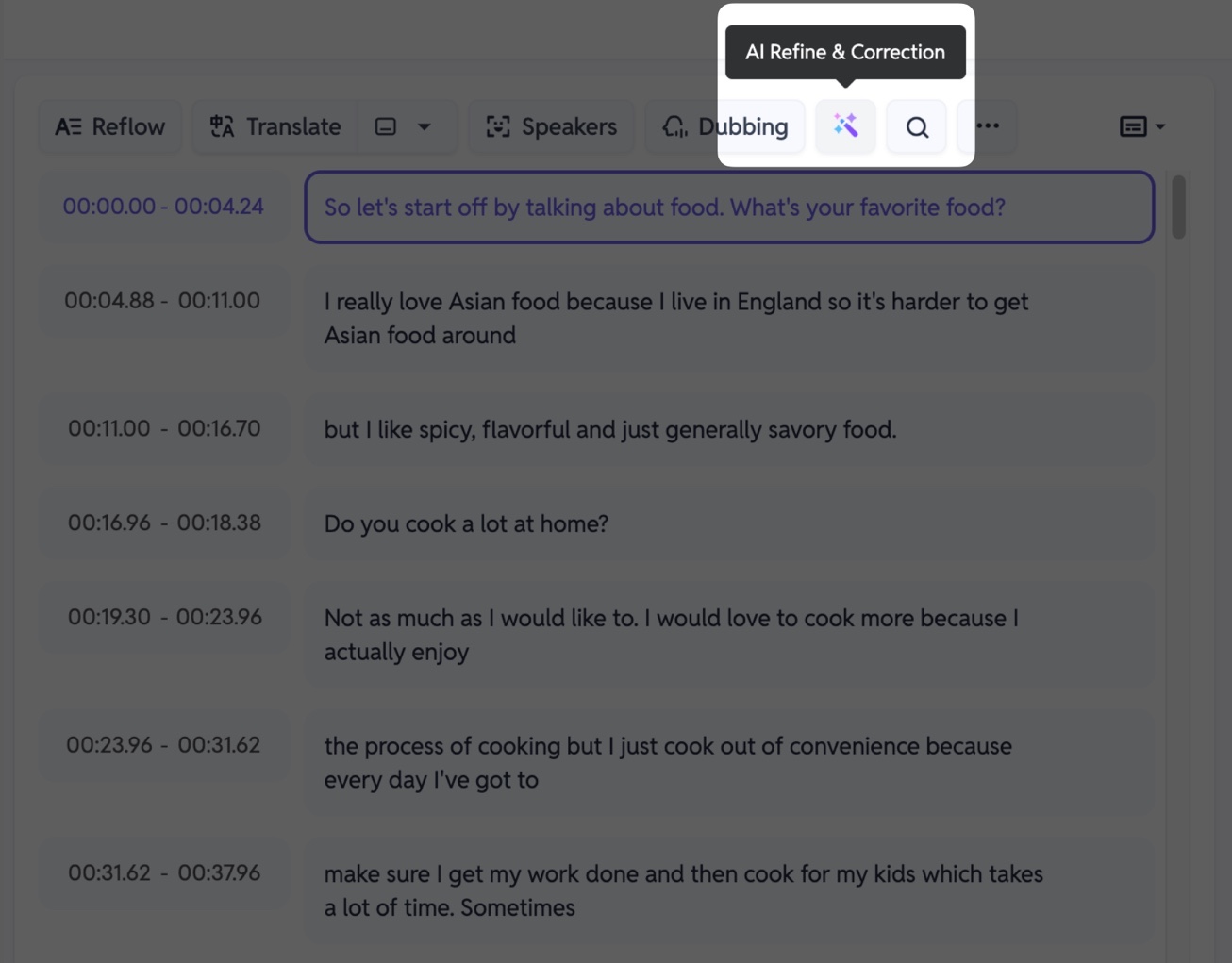
言語には同音異義語や文脈依存の意味が多く、文字起こし時に誤りが生じることがあります。SubEasyはAI校正・修正機能で、字幕を文脈ごとに確認し、潜在的なミスを自動修正します。
この工程は言語的な正確性を高め、特にビジネスや教育用途で自然な字幕表現を実現します。
5. 適切な翻訳モードの選択
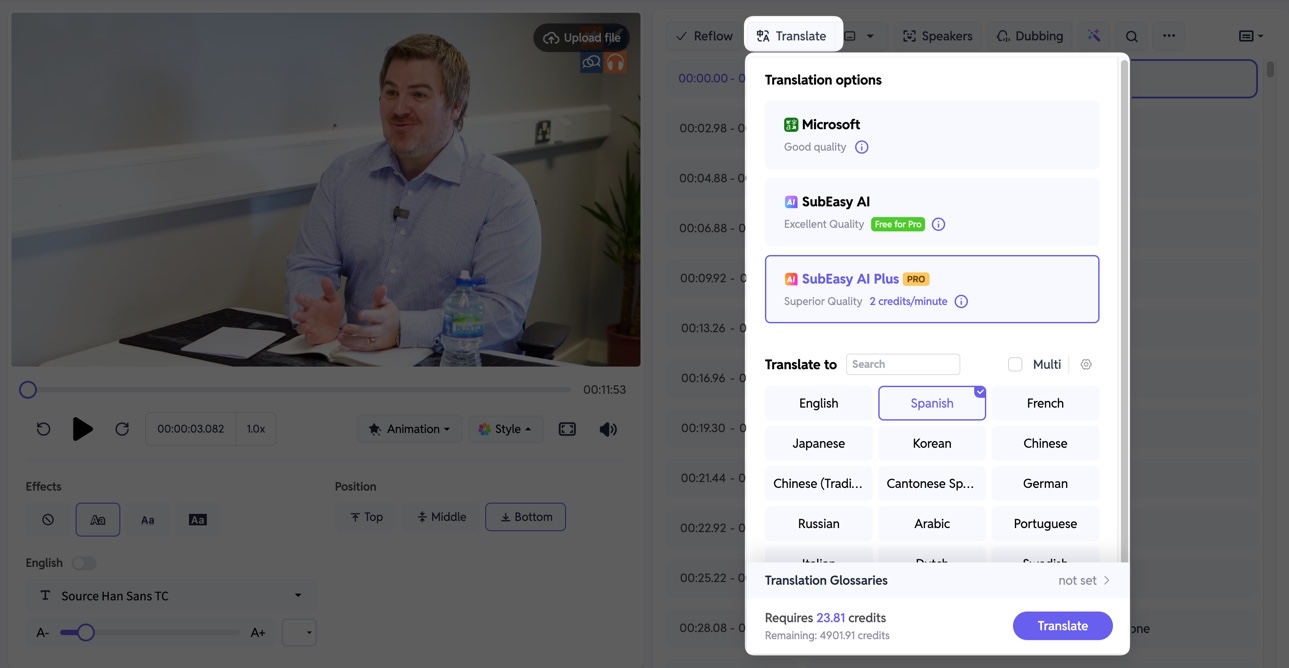
字幕が整ったら、翻訳を開始します。SubEasyは速度・コスト・品質のバランスを考えた複数の翻訳オプションを提供しています:
- Microsoft翻訳:無料で基本的な理解に適した翻訳。品質は限定的
- SubEasy AI翻訳:高品質なAIによる翻訳。多くのプロ用途に適合
- SubEasy AI Plus翻訳:さらに高精度なプロフェッショナル品質。厳密な内容に最適
6. 動画と字幕を合わせて確認
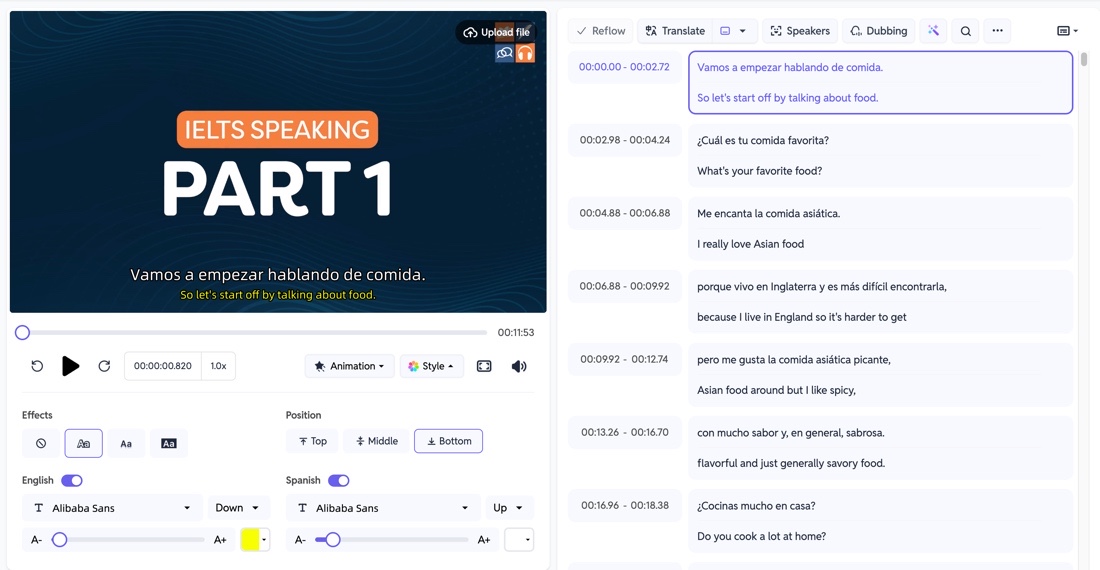
字幕は必ず動画と合わせて確認しましょう。SubEasyのプレビュー画面では、再生と字幕のハイライトが同期し、タイミングや表現、流れを簡単にチェックできます。
7. 字幕内容の編集
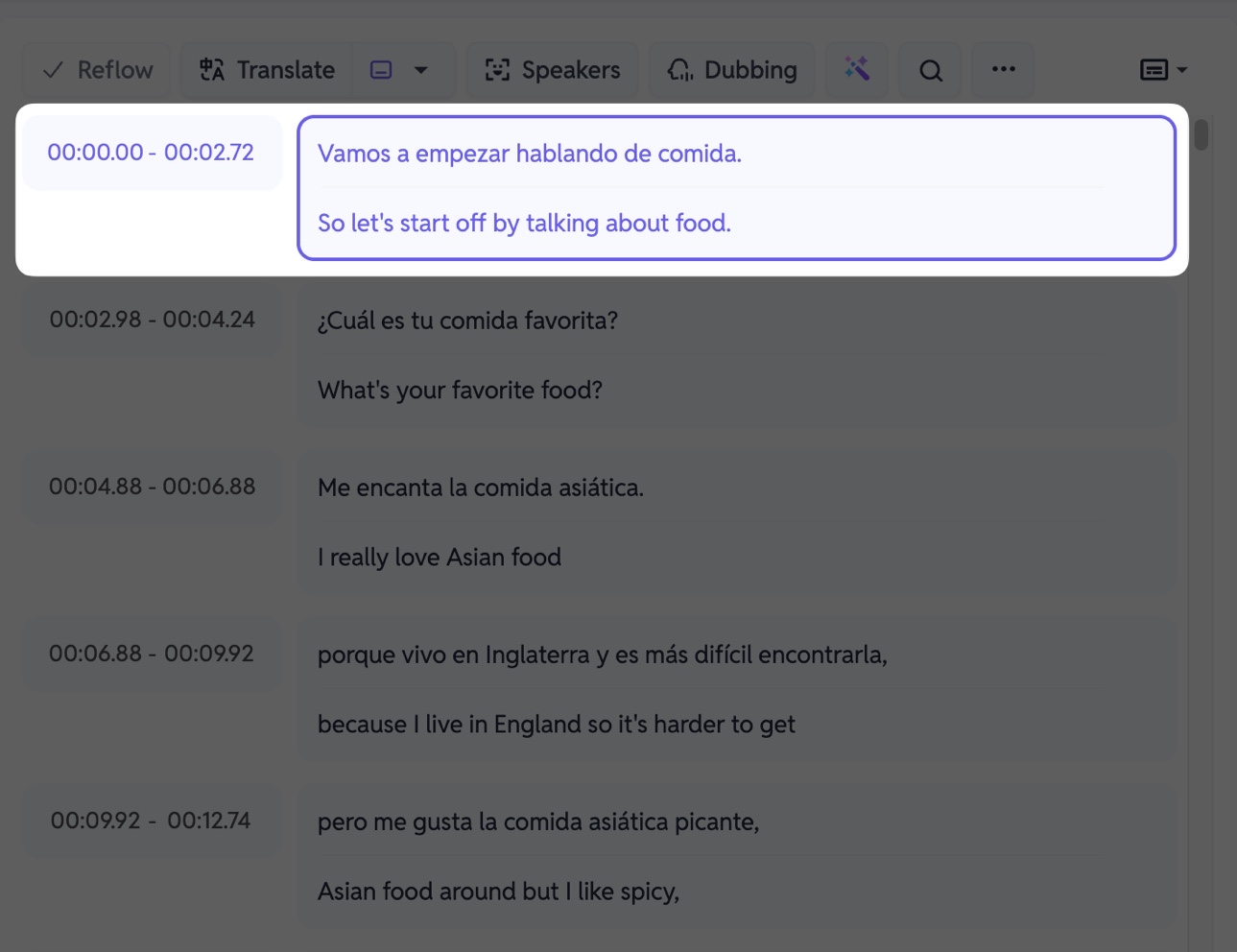
各字幕セグメントは直接編集可能です。表現の調整や翻訳ミスの修正、必要に応じて補足情報の追加もできます。
8. 字幕タイミングの微調整
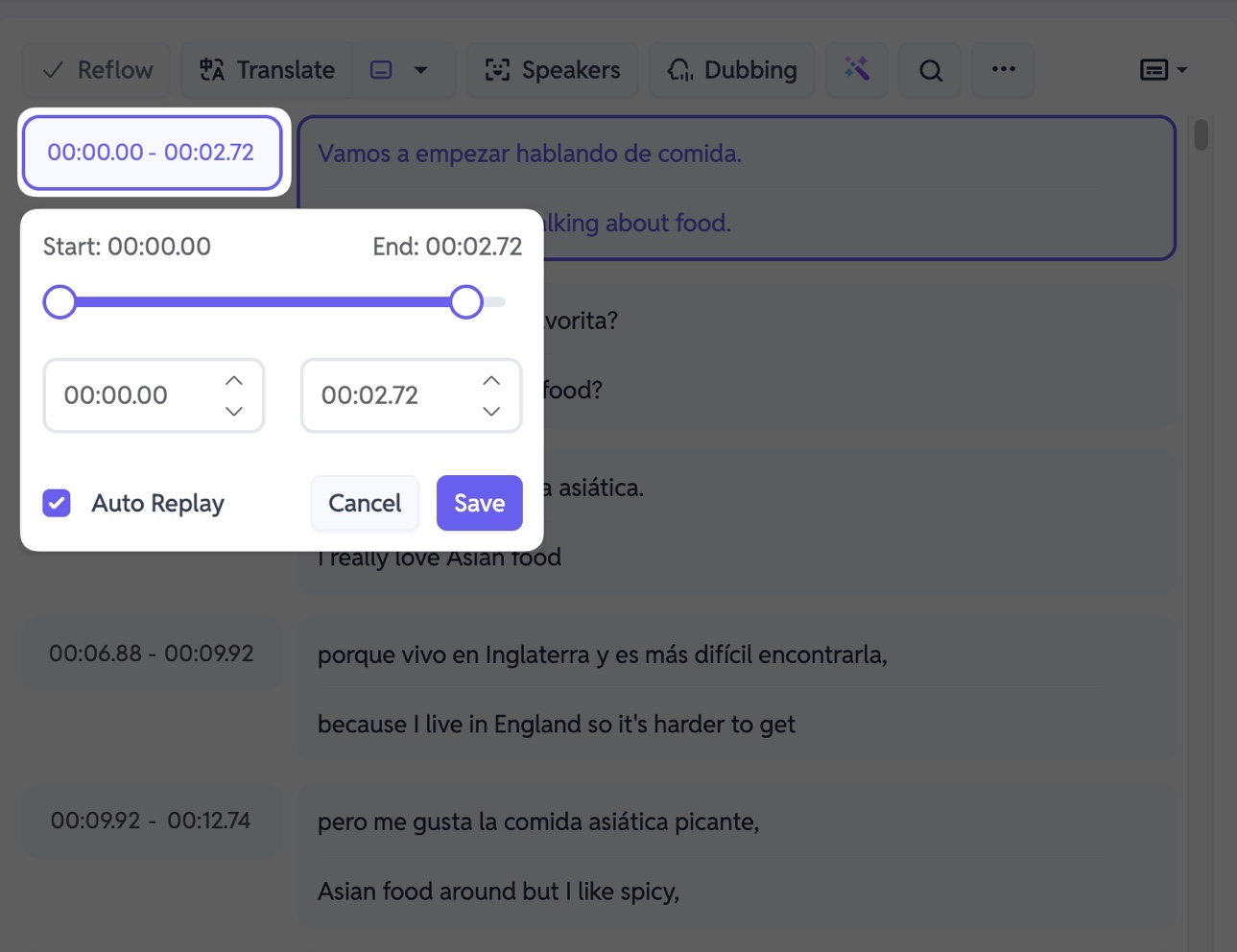
タイミングの正確な調整によって、字幕が自然に音声と一致し、読みやすさと理解度が向上します。
9. 個別字幕セグメントの管理
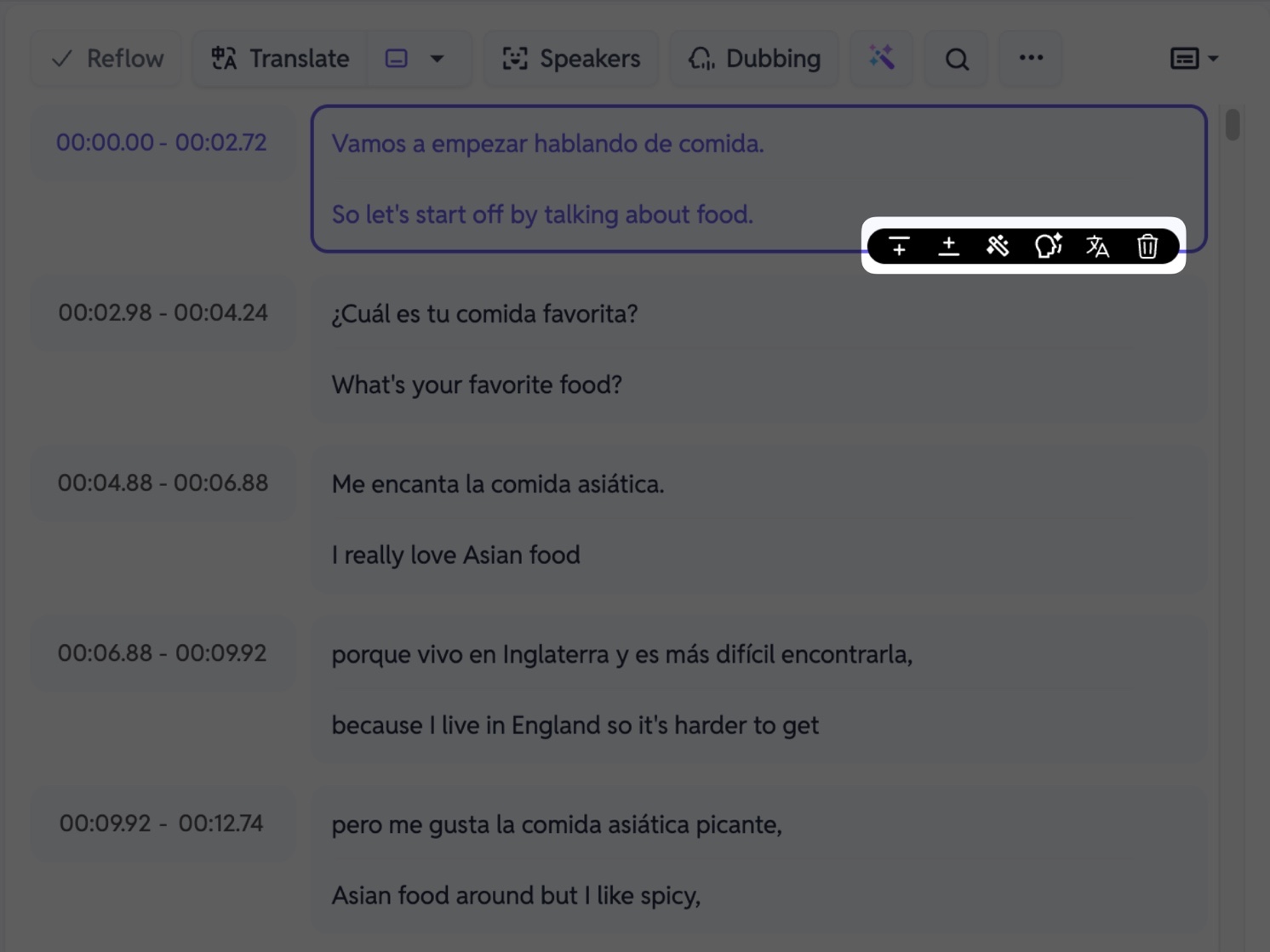
実際のプロジェクトでは、全体再処理ではなく局所的な修正が必要な場合が多いです。SubEasyでは、各字幕セグメントを独立して管理でき、全体に影響を与えず細かな調整が可能です。
個別字幕ごとに専用メニューから以下の操作ができます:
- 現在の字幕の前に空白字幕を挿入
- 現在の字幕の後に空白字幕を挿入
- この字幕のみ校正・修正
- この字幕のみAI音声化
- この字幕のみ再翻訳
- 不要な字幕の削除
- セグメントの先頭で Backspace キーを押すだけで、現在の字幕を前の字幕と結合することもできます。
技術用語の明確化や重要な場面の強調など、細かなニーズに対応できます。
10. 字幕ファイルの書き出し
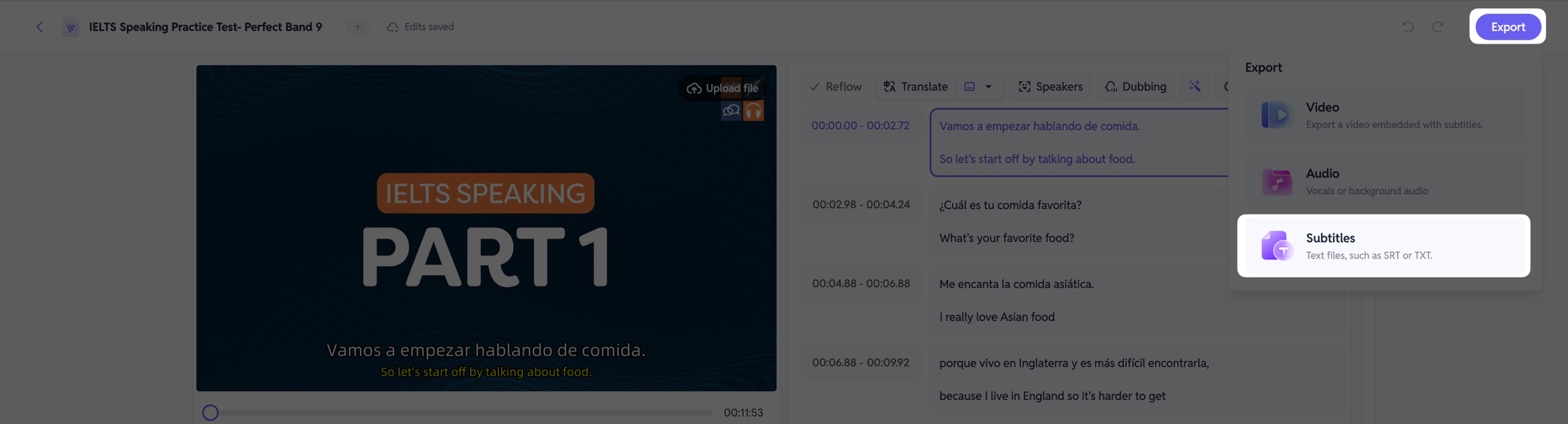
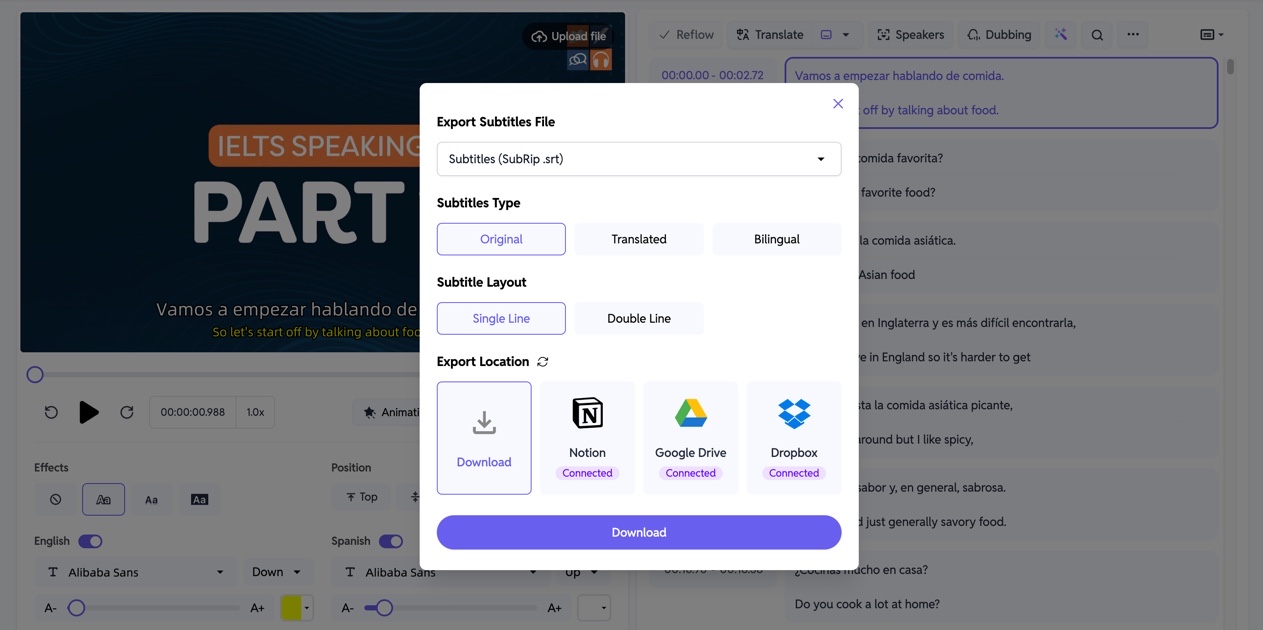
編集・タイミング調整が完了したら、字幕をテキストファイルとして個別に書き出せます。外部の動画編集ソフトで追加作業をする場合にも便利です。
SubEasyは複数の字幕形式に対応しており、最も一般的なのはSRTです。書き出しは以下から選択できます:
- 元の言語の字幕
- 翻訳済み字幕
- バイリンガル字幕
編集ワークフローや公開先、視聴者ニーズに合わせて柔軟に対応できます。
11. 字幕の見た目をカスタマイズ
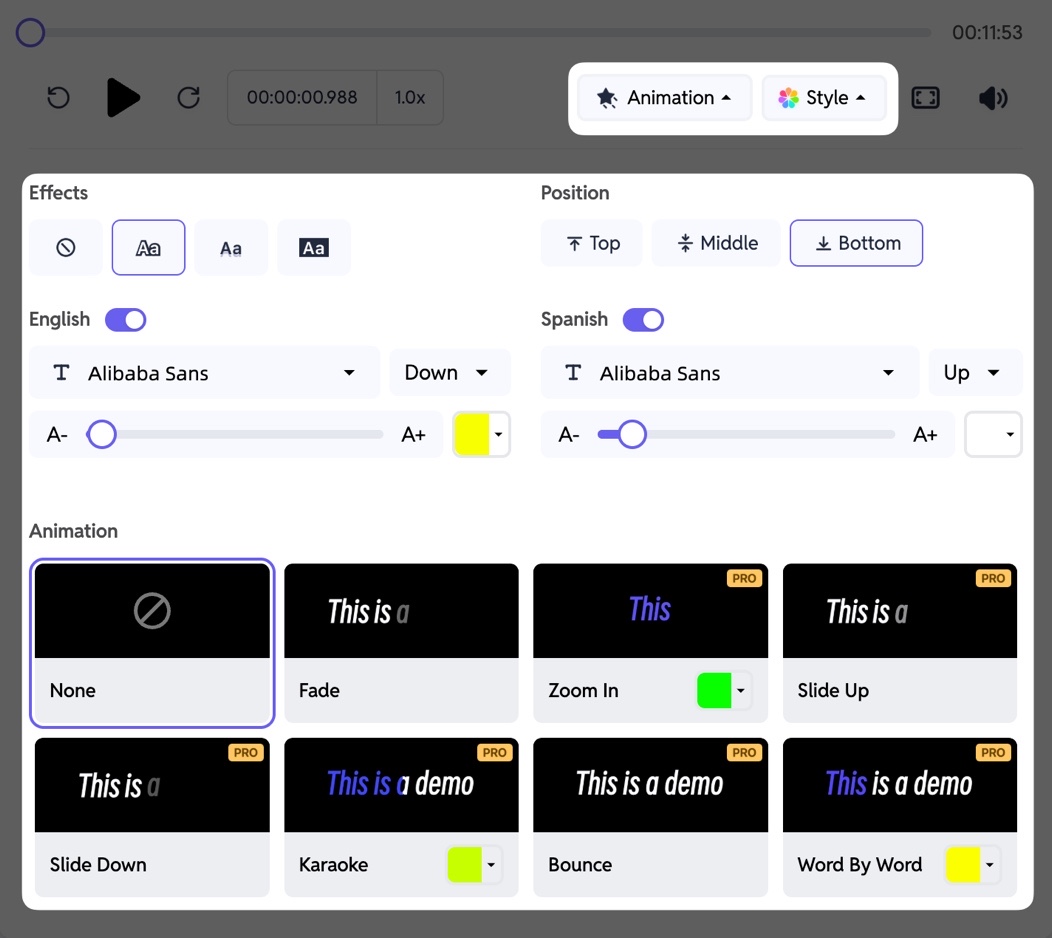
動画をSubEasyから直接書き出す場合、字幕の表示スタイルを自由に設定できます。以下のような豊富なオプションがあります:
- フォントの種類とサイズ
- 文字色と背景色
- 字幕の位置
- アニメーション字幕効果
これにより、視認性だけでなく、コンテンツやプラットフォームのデザインにも合わせた字幕表示が可能です。
12. 最終動画の書き出し
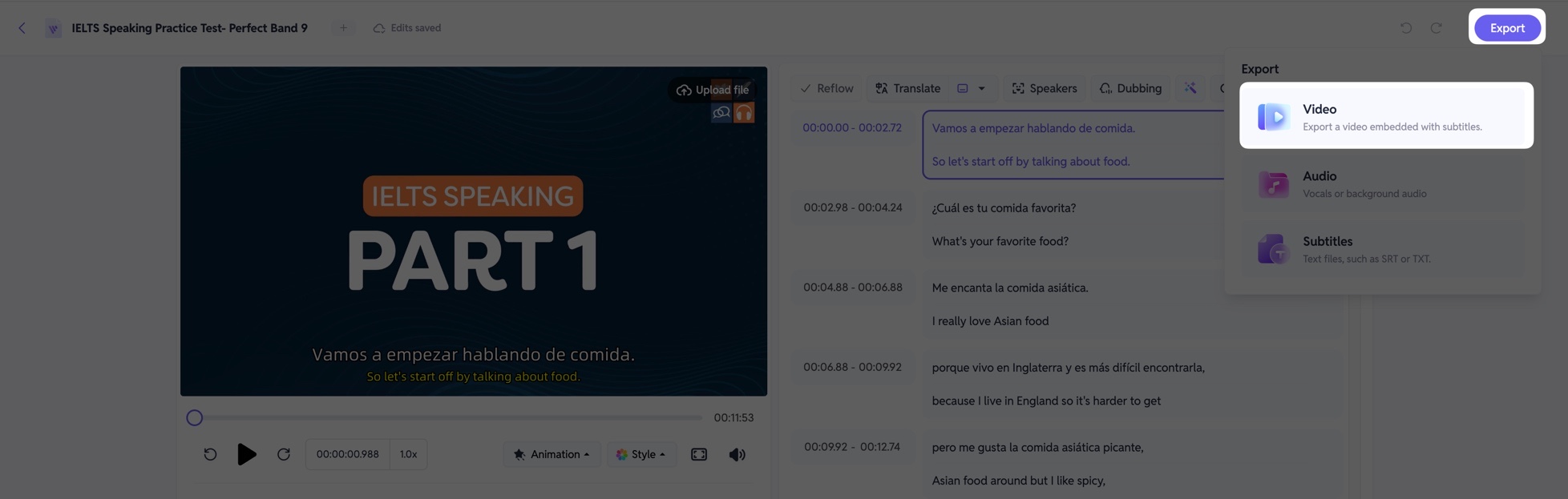
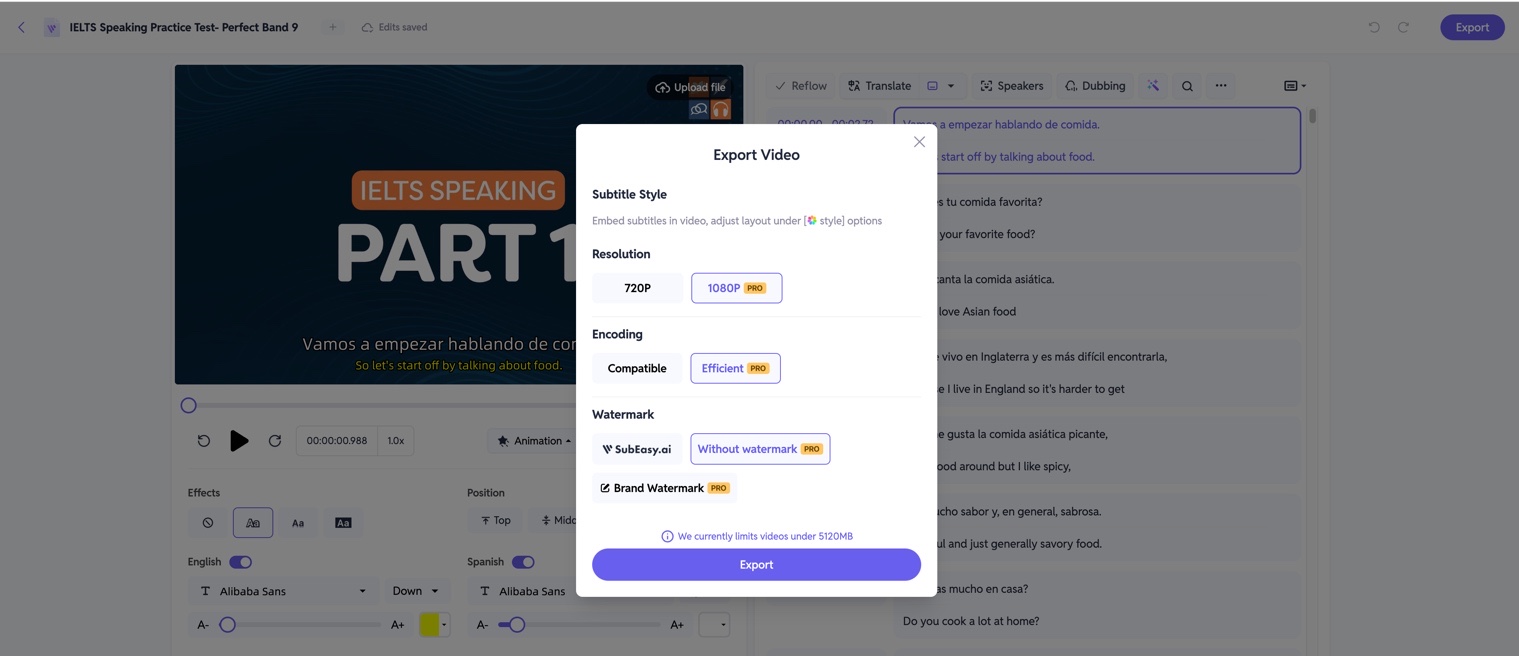
字幕の最終調整・スタイル設定が終わったら、完成した動画を出力します。出力解像度やウォーターマークの有無はプランや元動画の品質によって異なります。
無料ユーザーはウォーターマーク付き・解像度制限ありで書き出し可能ですが、上位プランでは元動画が対応していれば4Kまでの高解像度出力も可能。プロ用途から日常的なシェアまで、幅広く対応できます。
SubEasyの始め方
このワークフロー概要は、SubEasyが文字起こし・字幕最適化・翻訳・書き出しを一つのプラットフォームで実現する方法を示しています。多言語動画の正確で読みやすい字幕を効率的に作成したい方に最適です。
SubEasy.ai で今すぐ始めましょう。
If you need further localization or adaptation for a specific audience, let me know!