

Hai bisogno di sostituire l’audio nel tuo video con una voce AI? Che tu sia un content creator in cerca di un doppiaggio AI di alta qualità o desideri rimpiazzare l’audio originale, questo tutorial ti mostrerà come utilizzare la funzione "Dubbing" di SubEasy. Ti guideremo passo dopo passo in tutto il processo di doppiaggio video, dalla trascrizione all’esportazione finale.
Step 1: Identifica i Parlanti per un Doppiaggio AI Accurato
- Se il tuo video ha solo un parlante, puoi saltare questo passaggio.
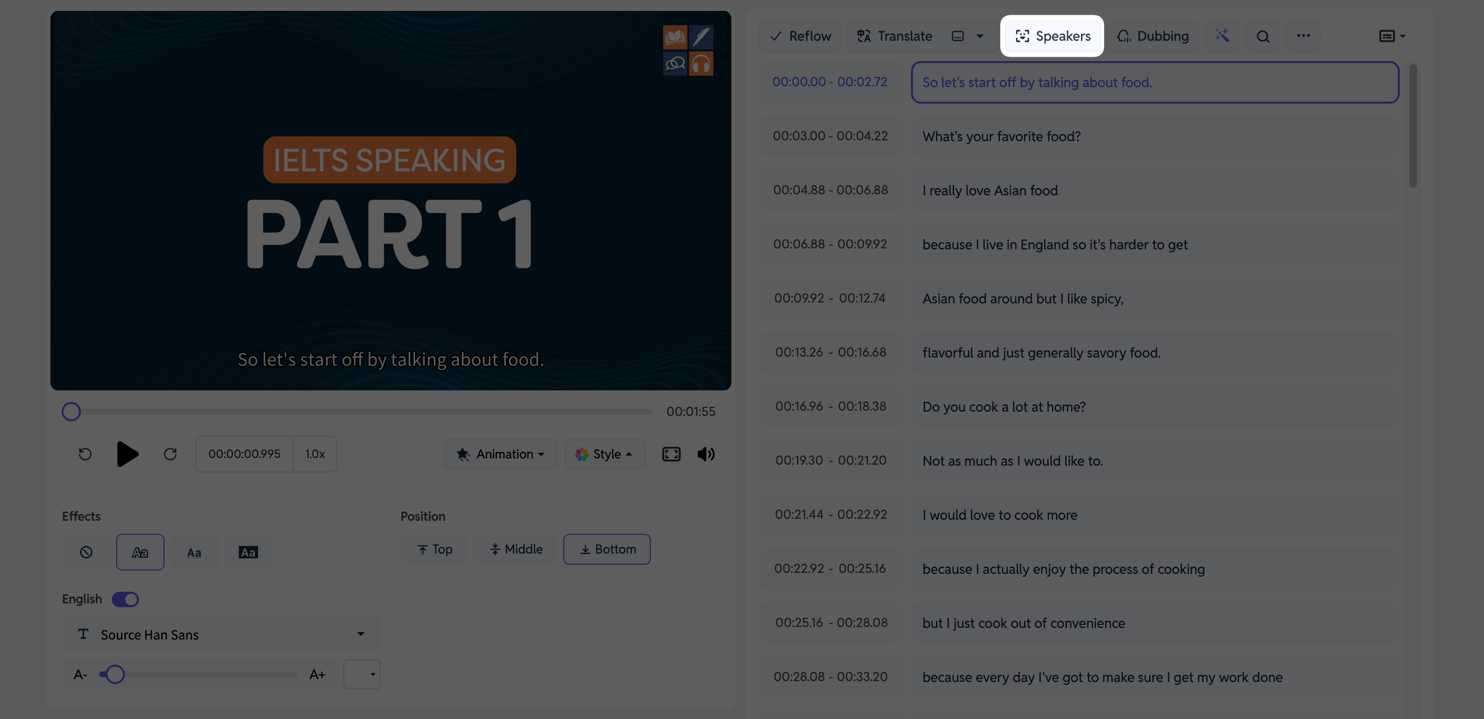
Dopo aver completato la trascrizione del tuo video, clicca su Parlanti. Il sistema analizzerà automaticamente e etichetterà i diversi parlanti nel video. In questo modo potrai elaborare in batch tutti i dialoghi di uno specifico parlante in seguito.
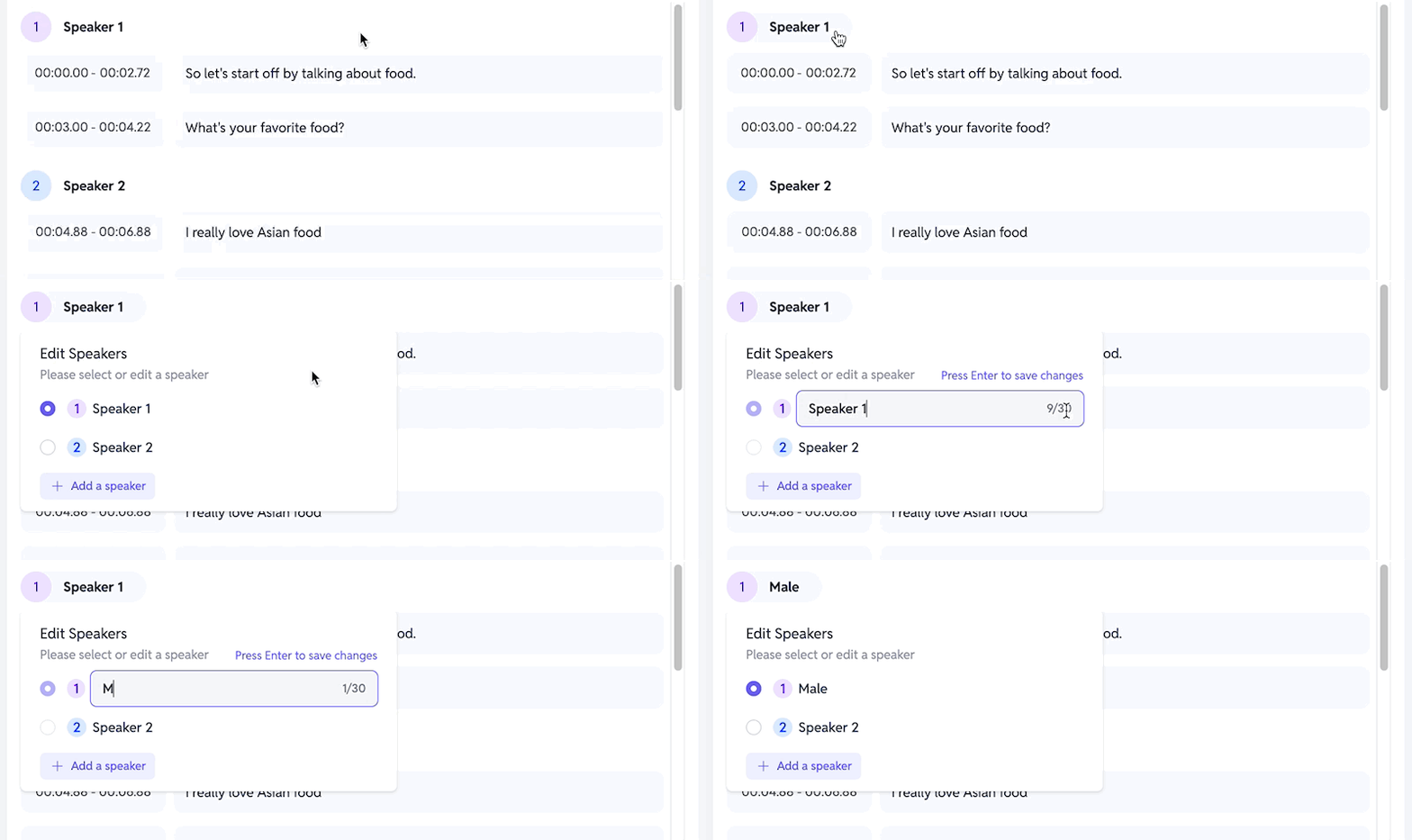
Una volta etichettati, puoi anche cliccare su Speaker 1 (o etichette simili) per rinominare il parlante come preferisci.
Step 2: Scegli e Assegna la Voce AI (TTS)
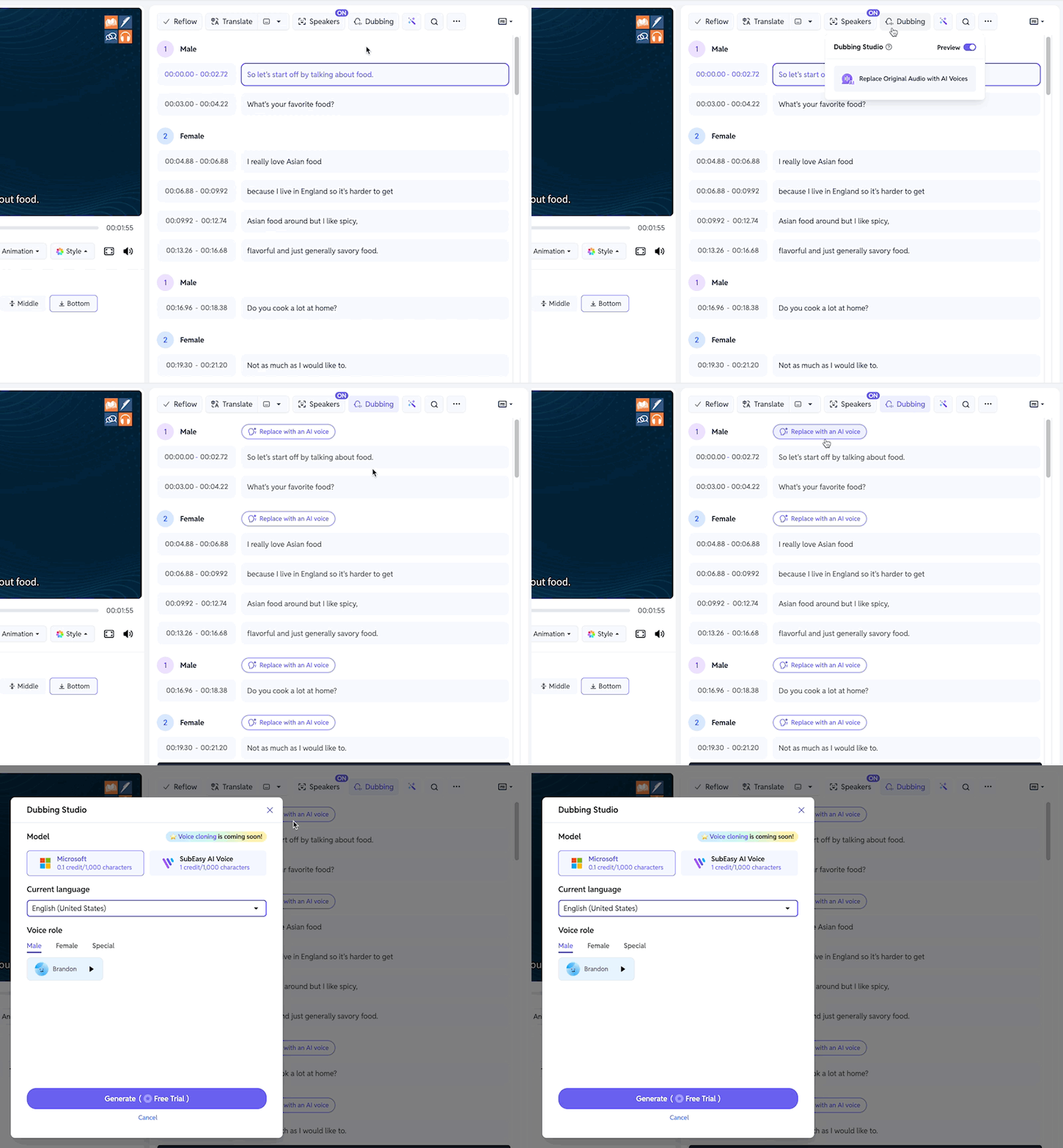
Clicca sul pulsante Dubbing e seleziona Sostituisci audio originale con voci AI per aprire il pannello di selezione delle voci. Puoi assegnare una voce diversa a ciascun parlante.
Hai due modelli tra cui scegliere, entrambi con voci maschili e femminili disponibili:
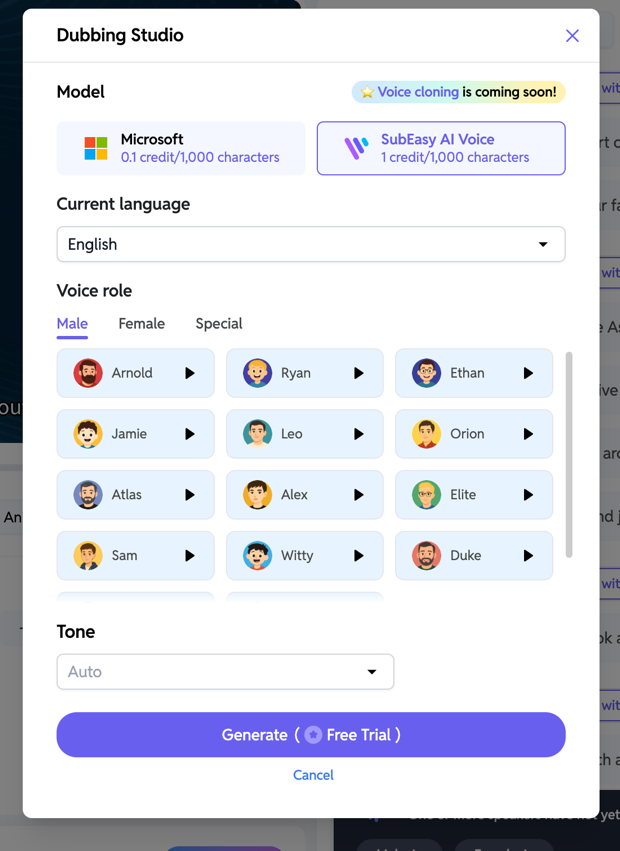
- Modello Microsoft: Offre meno opzioni di voce ma consuma meno crediti.
- Modello SubEasy AI Voice: Offre più voci, più realistiche, ma richiede più crediti. Questo modello include anche voci 'Speciali' più distintive tra cui scegliere.
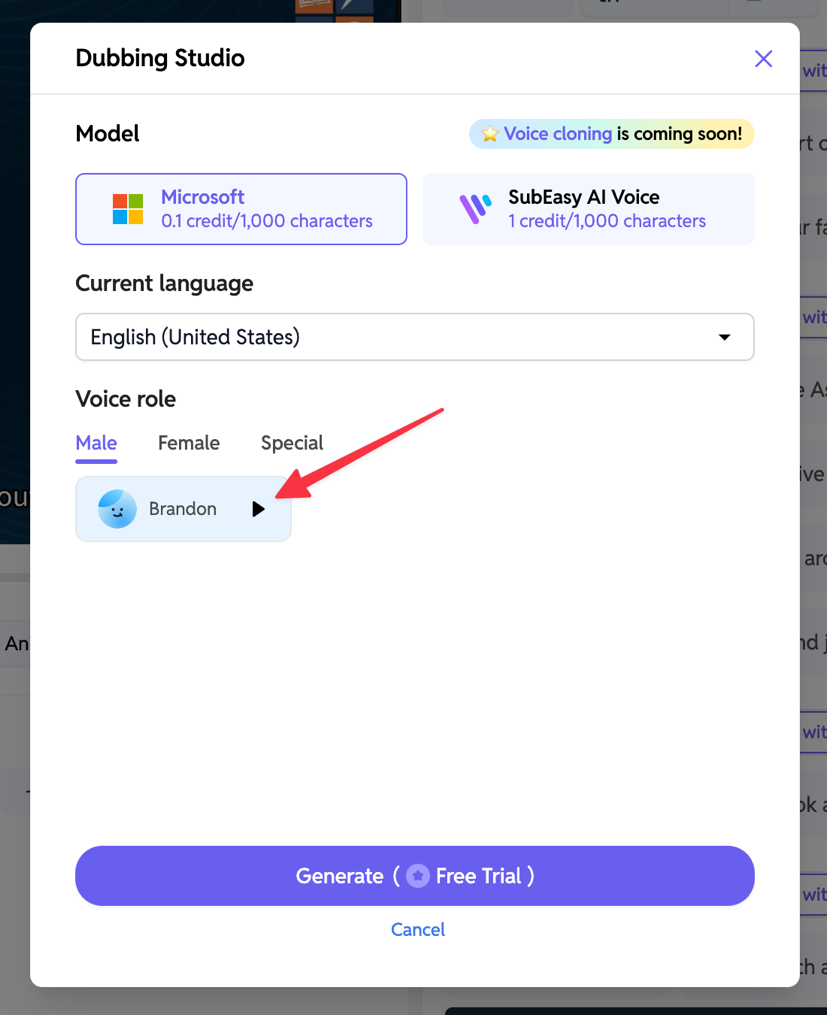
Puoi ascoltare l’anteprima di ogni voce cliccando sul pulsante play accanto al nome della voce.
Step 3: Anteprima Audio di un Singolo Segmento
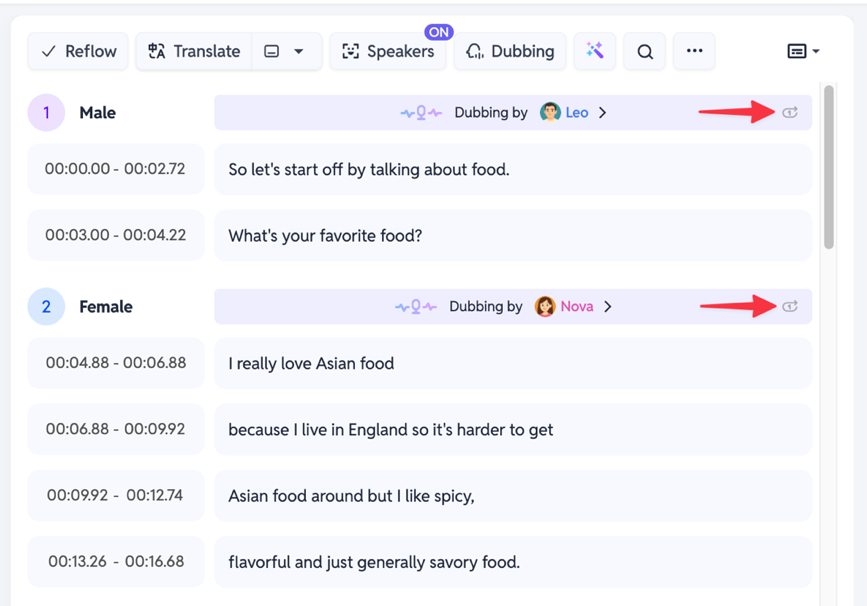
Dopo aver applicato una voce a un segmento o parlante, puoi cliccare sul pulsante play accanto a quella specifica voce per ascoltare rapidamente il doppiaggio AI di quella battuta.
Step 4: Anteprima del Video Completo
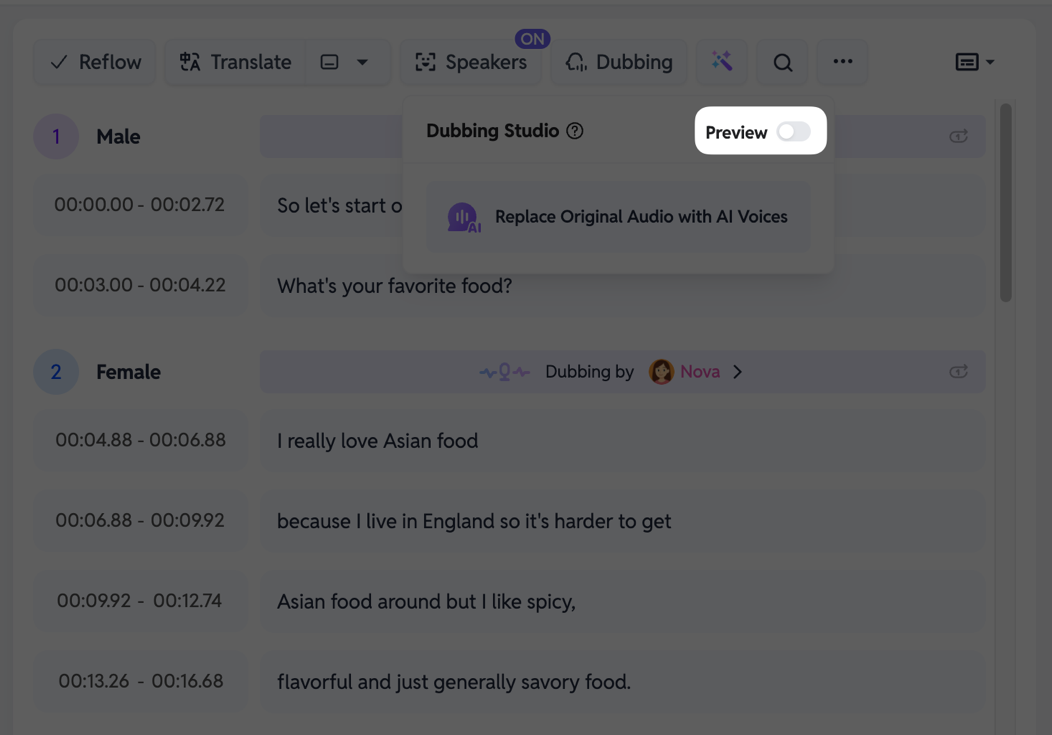
Per vedere l’anteprima dell’intero video doppiato, clicca sul menu Dubbing e attiva l’opzione Anteprima.
- Nota bene: La prima volta che carichi l’anteprima, il sistema impiega un po’ di tempo per sintetizzare l’audio completo. Attendi con pazienza.
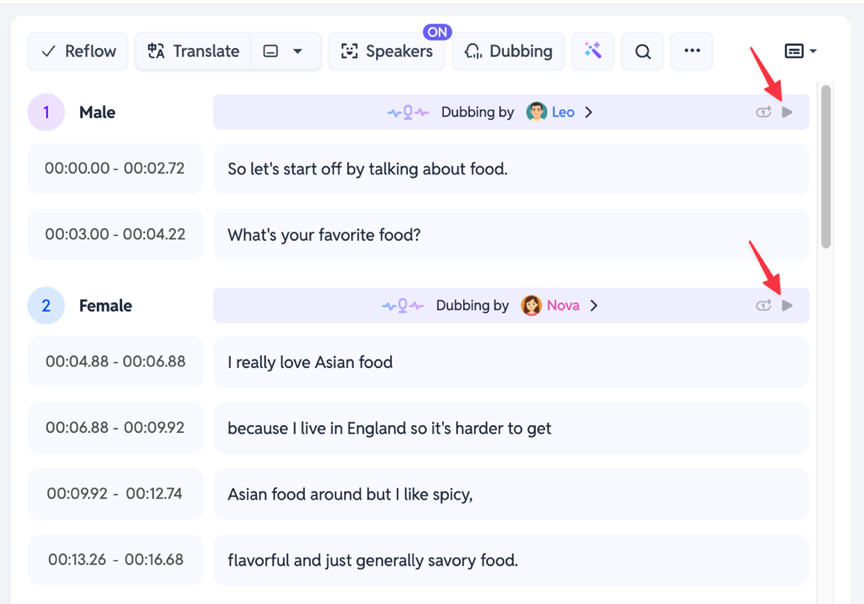
Una volta caricato, clicca sul pulsante play principale del player video e SubEasy riprodurrà il video completo con le nuove voci AI.
Step 5: Esporta il tuo Video Doppiato con Voce AI
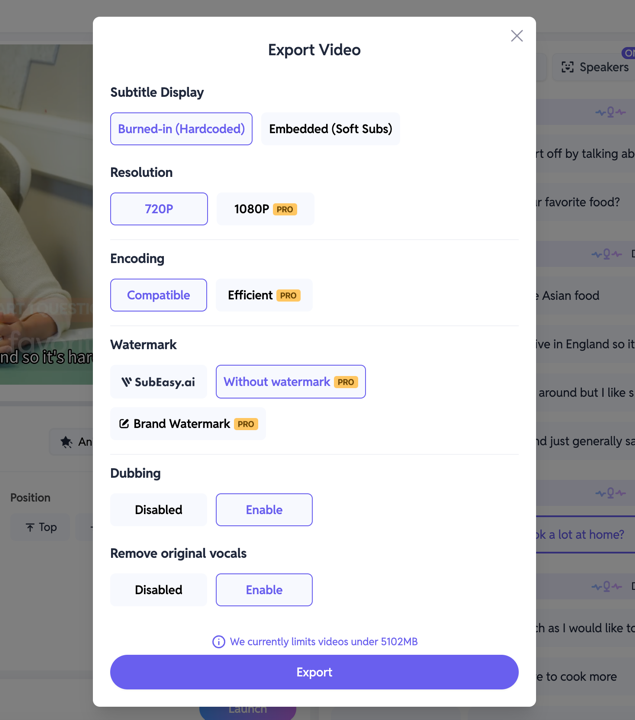
Quando sei soddisfatto del doppiaggio, clicca su Esporta. Nelle impostazioni di esportazione, ti raccomandiamo vivamente di selezionare l’opzione Rimuovi voci originali e di impostarla su Disabilita. Così il tuo video finale conterrà solo il doppiaggio AI.
Questo è tutto per la nostra guida su come usare la funzione Dubbing di SubEasy per il voice-over dei tuoi video. Se vuoi saperne di più sulle capacità di doppiaggio di SubEasy, consulta i nostri articoli su Doppiare i tuoi video tradotti e Aggiungere narrazione AI ai tuoi video.