

Hai bisogno di aggiungere commenti extra, spiegazioni o una storia al tuo video? Aggiungere un voice-over AI (noto anche come narrazione AI) è il modo perfetto per integrare i tuoi contenuti esistenti senza sostituire l’audio originale.
Questa guida ti mostrerà come utilizzare la funzione "Dubbing" di SubEasy per trovare spazi silenziosi nel tuo video e aggiungere una narrazione testuale (TTS) in quei punti.
Passaggio 1: Trova gli Spazi per il tuo Voice-Over AI
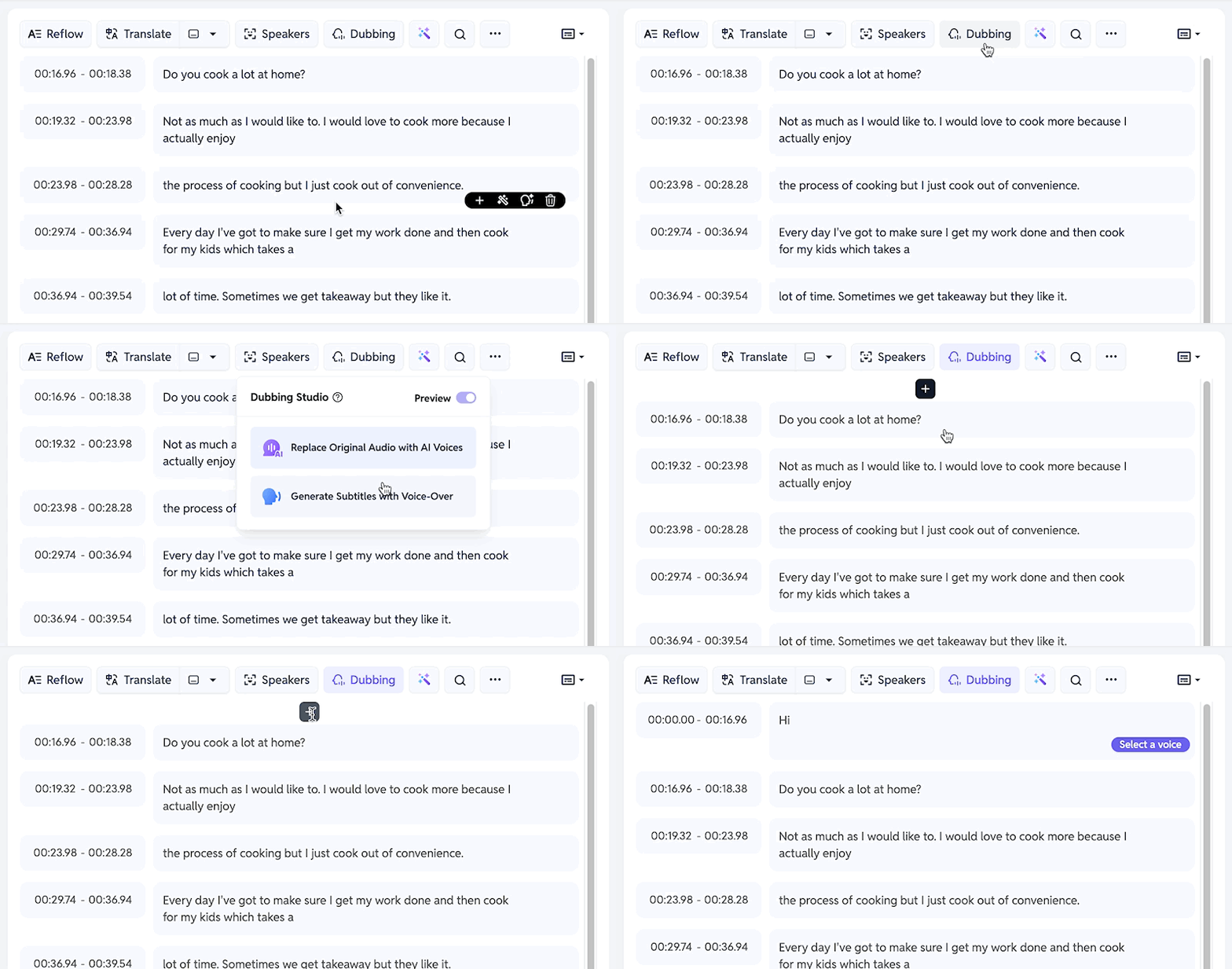
Dopo aver caricato e trascritto il tuo video, clicca su [Dubbing] e seleziona l’opzione [Genera sottotitoli con voice-over].
Il sistema eseguirà automaticamente la scansione del video e identificherà gli spazi tra i dialoghi o i sottotitoli esistenti. Un’icona nera con il segno più apparirà in ogni intervallo abbastanza grande da consentire l’aggiunta di una nuova narrazione.
Passaggio 2: Aggiungi il Testo della Narrazione
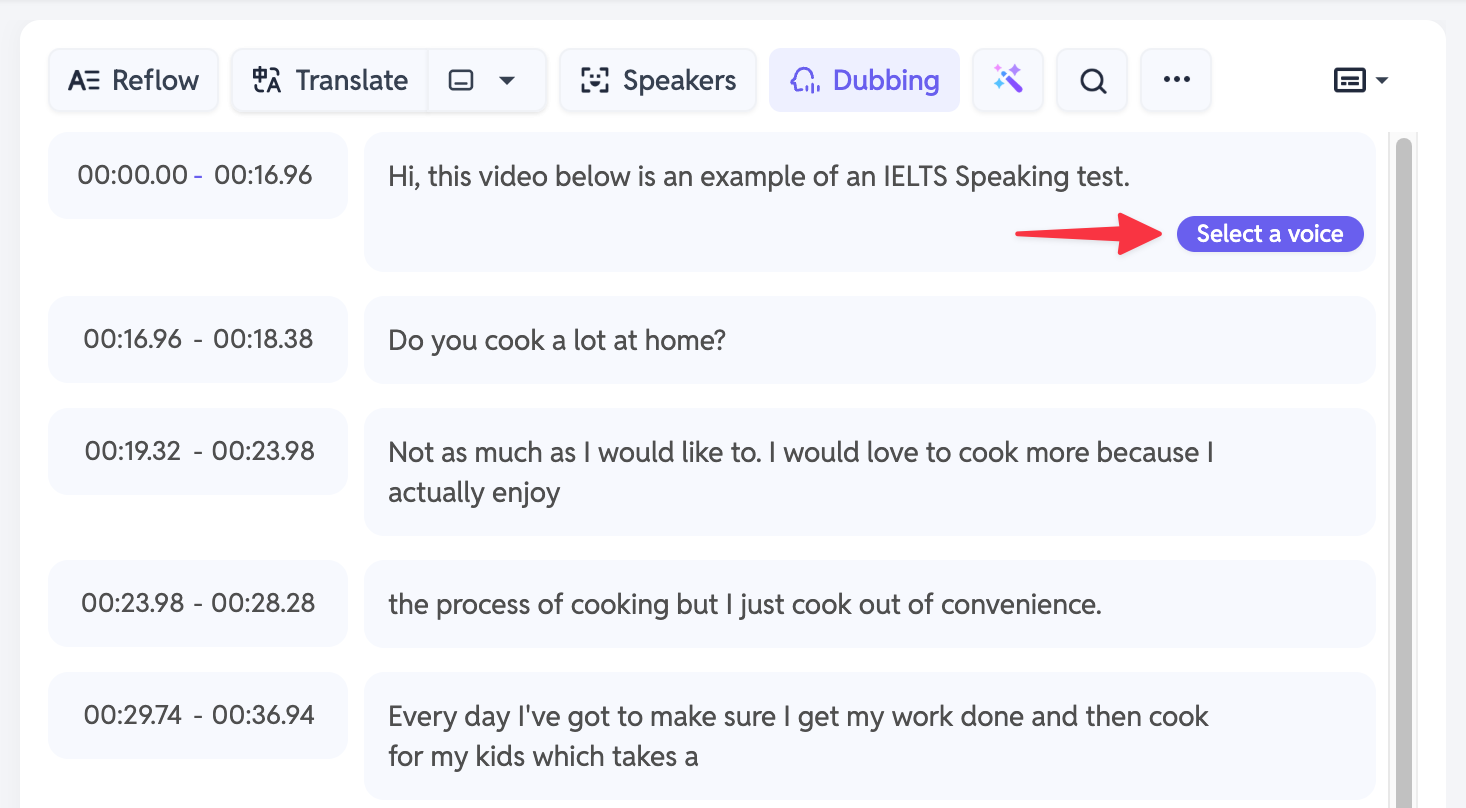
Clicca sull’icona con il segno più: apparirà una casella di testo. Scrivi la narrazione (testo del voice-over) che vuoi aggiungere in quel punto.
Non preoccuparti se il testo sembra lungo: il sistema regolerà automaticamente la durata del nuovo sottotitolo in base alla lunghezza del tuo testo.
Nota: Tieni presente che se l’intervallo di tempo è molto breve e il testo è molto lungo, il ritmo della voce potrebbe risultare molto veloce.
Quando hai finito di scrivere, clicca su [Seleziona una voce].
Passaggio 3: Scegli la Voce del tuo Narratore AI
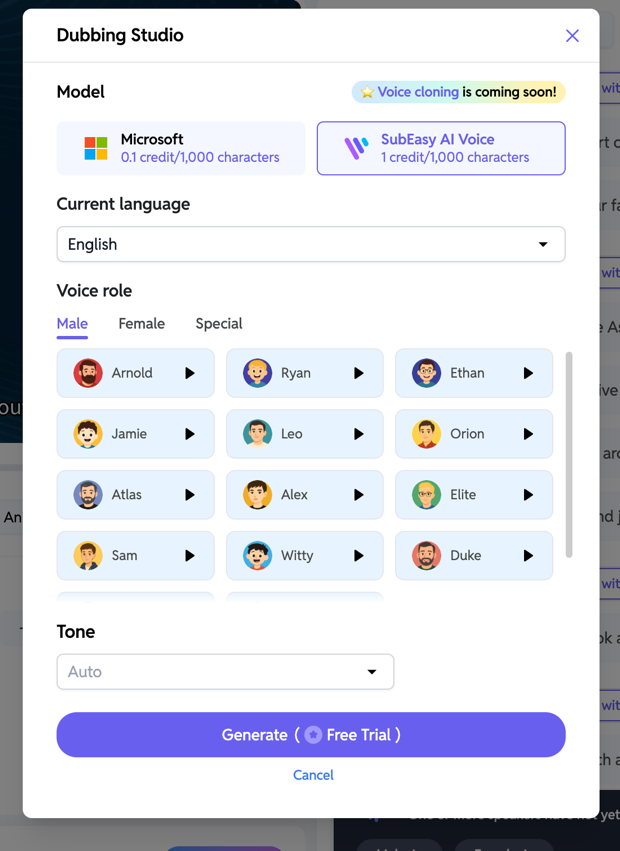
Hai due modelli tra cui scegliere per il narratore AI:
- Modello Microsoft: Offre meno voci ma costa meno crediti.
- Modello Voce AI di SubEasy: Offre più voci, più naturali, ma costa più crediti.
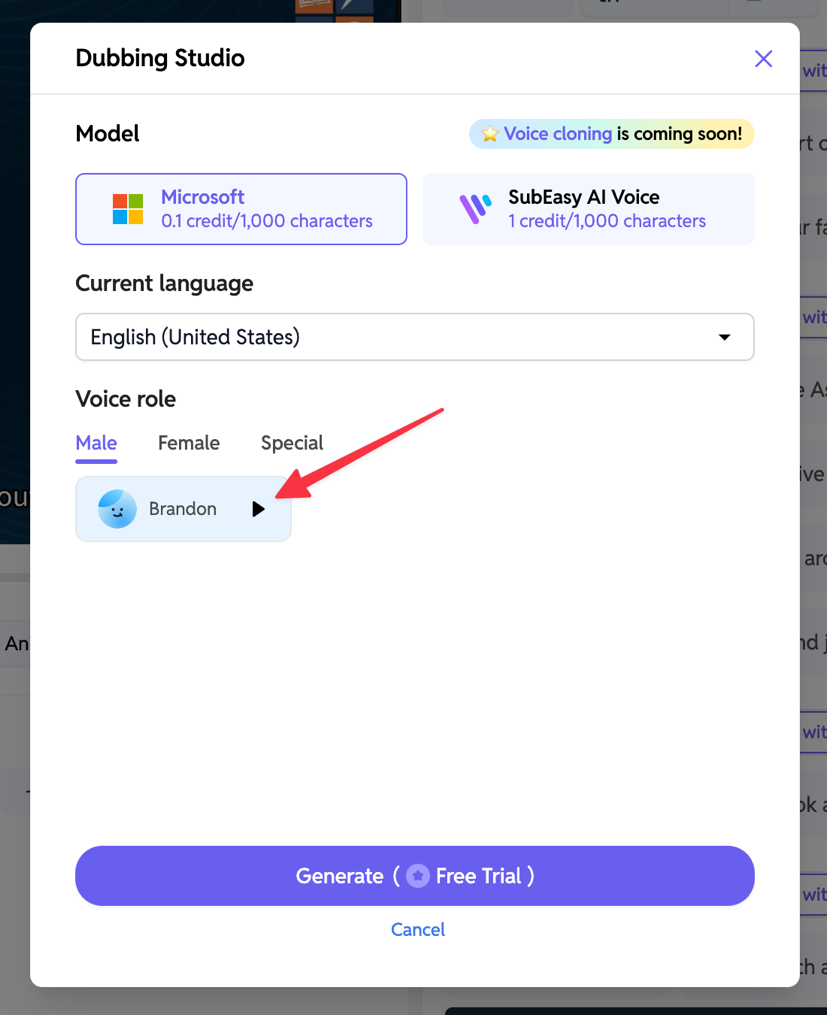
Entrambi i modelli dispongono di voci maschili e femminili. Il modello Voce AI di SubEasy include anche voci ‘Speciali’ più particolari tra cui scegliere. Puoi ascoltare l’anteprima di ogni voce cliccando sul pulsante di riproduzione accanto al nome.
Passaggio 4: Ascolta l’Anteprima della Clip con Voice-Over AI
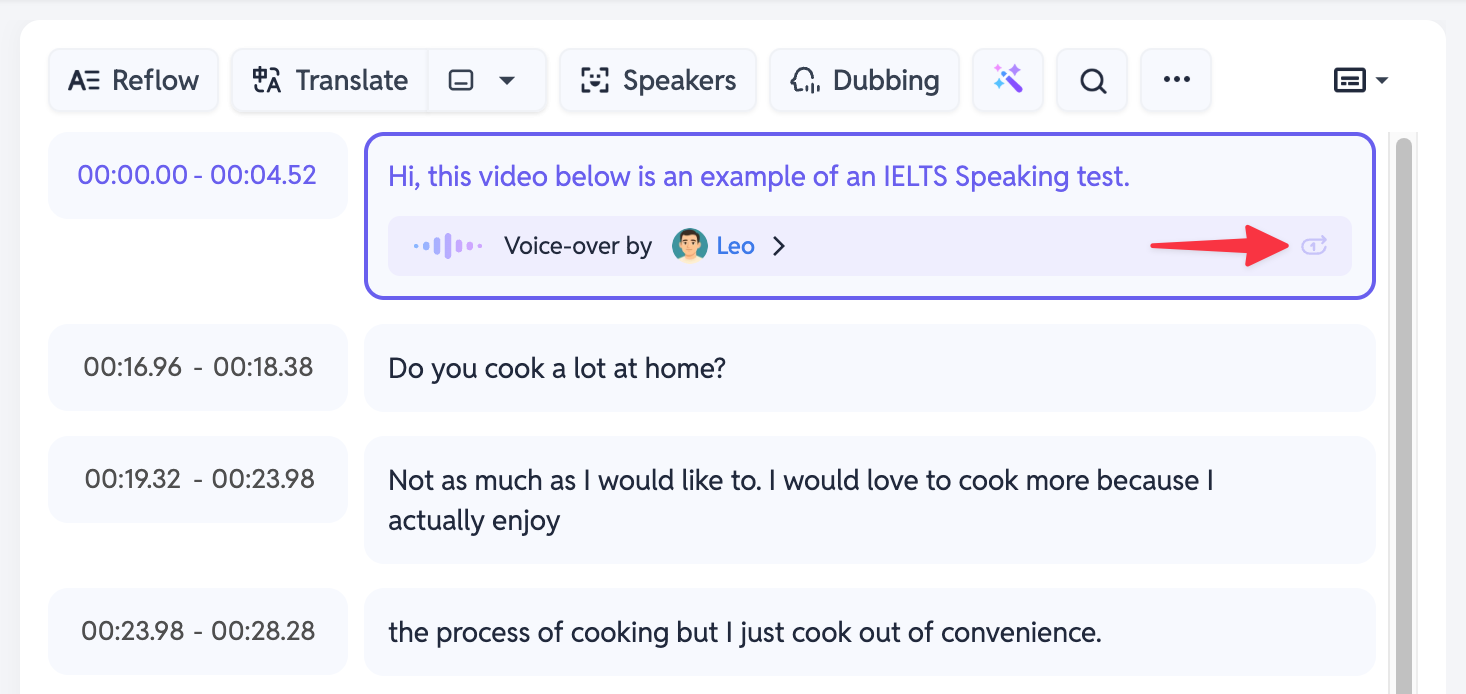
Dopo che la narrazione per una clip è stata generata, puoi cliccare sul pulsante di riproduzione accanto per ascoltare l’anteprima del voice-over AI.
Passaggio 5: Ascolta l’Anteprima dell’intero Video con la Narrazione
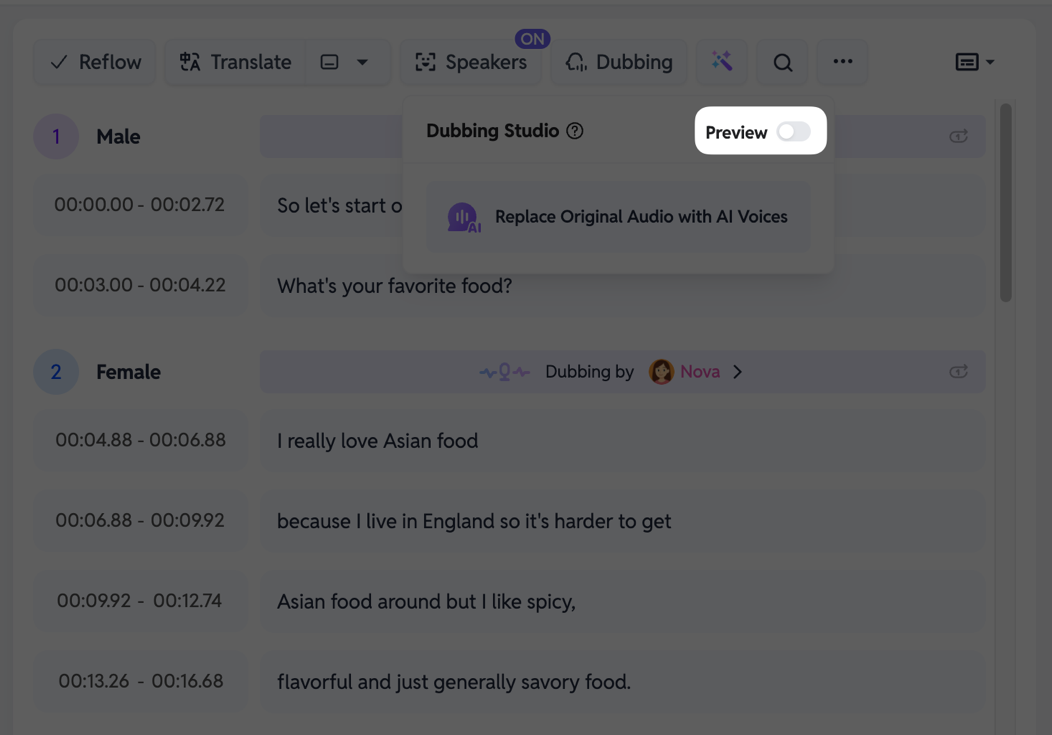
Se vuoi vedere l’anteprima dell’intero video con la nuova narrazione, clicca su [Dubbing] e attiva l’opzione [Anteprima] su "On". (Sii paziente, potrebbe volerci un po’ di tempo per caricare la prima volta.)
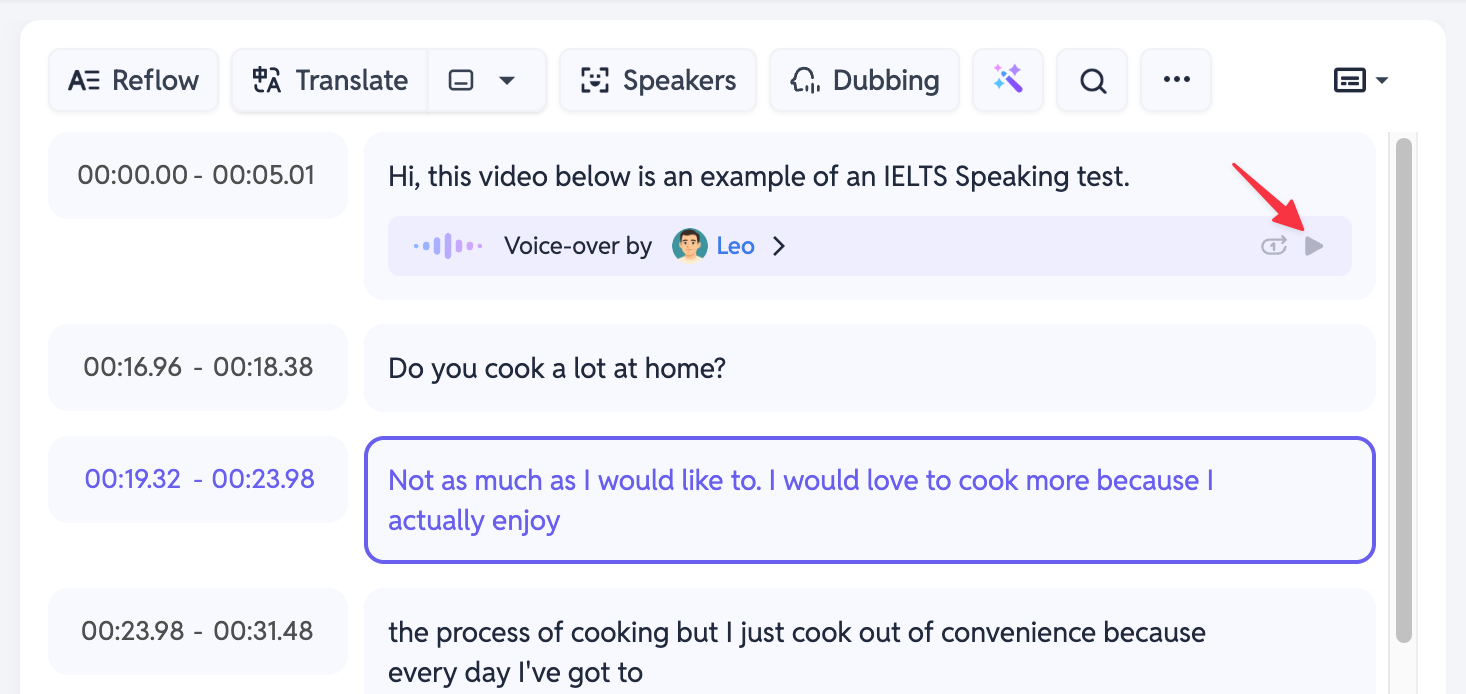
Una volta caricato, puoi riprodurre il video per sentire come la narrazione AI si integra con l’audio originale.
Passaggio 6: Esporta il tuo Video Finale con Narrazione
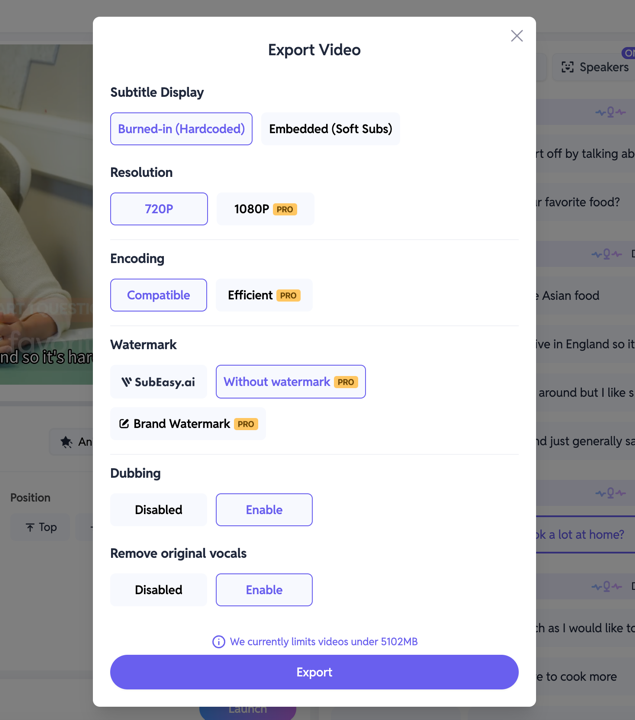
Quando sei soddisfatto della narrazione AI, clicca su [Esporta].
Potrai esportare il video secondo le tue esigenze. Per assicurarti che la nuova narrazione venga riprodotta sopra (o negli spazi) dell’audio originale, consigliamo di selezionare [Disabilita] per l’opzione [Rimuovi voci originali].
Scopri di più sulle funzionalità audio di SubEasy
Questa è la nostra guida su come usare SubEasy per aggiungere una narrazione AI ai tuoi video! È un modo semplice per fornire più contesto, aggiungere spiegazioni o dare maggiore valore ai tuoi contenuti.
Se vuoi scoprire altre potenti funzionalità audio di SubEasy, consulta le nostre altre guide: