

Vous souhaitez traduire votre vidéo dans d’autres langues et remplacer l’audio original par une voix IA ? Ce procédé, souvent appelé traduction vidéo par IA ou localisation vidéo, est idéal pour toucher un public international.
Ce tutoriel vous explique comment utiliser la fonction « Doublage » de SubEasy pour traduire les sous-titres de votre vidéo puis doubler le texte traduit avec une voix IA de haute qualité, en remplaçant totalement l’audio original.
Étape 1 : Traduisez les sous-titres de votre vidéo
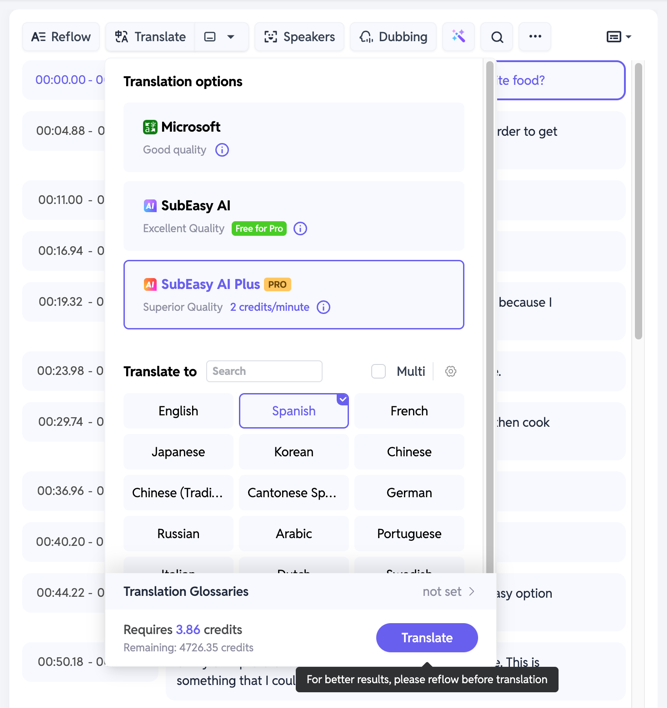
Après avoir importé et transcrit votre vidéo, vous obtiendrez les sous-titres dans la langue d’origine. Vous devez maintenant les traduire. Trois modèles de traduction IA sont disponibles :
- Microsoft : Offre une qualité de traduction correcte. Il peut y avoir quelques ambiguïtés, mais c’est un bon choix si vous souhaitez simplement comprendre le contenu pour vous-même.
- SubEasy AI : Propose une excellente qualité de traduction avec une grande précision. Ce modèle est recommandé si vous souhaitez montrer la vidéo à un public externe.
- SubEasy AI Plus : Offre une qualité de traduction exceptionnelle, d’une précision comparable à celle d’un traducteur professionnel. Choisissez ce modèle si vous avez des exigences très élevées pour le résultat de la traduction.
Étape 2 : Identifiez les intervenants dans la vidéo
(Cette étape peut être ignorée si votre vidéo ne comporte qu’un seul intervenant.)
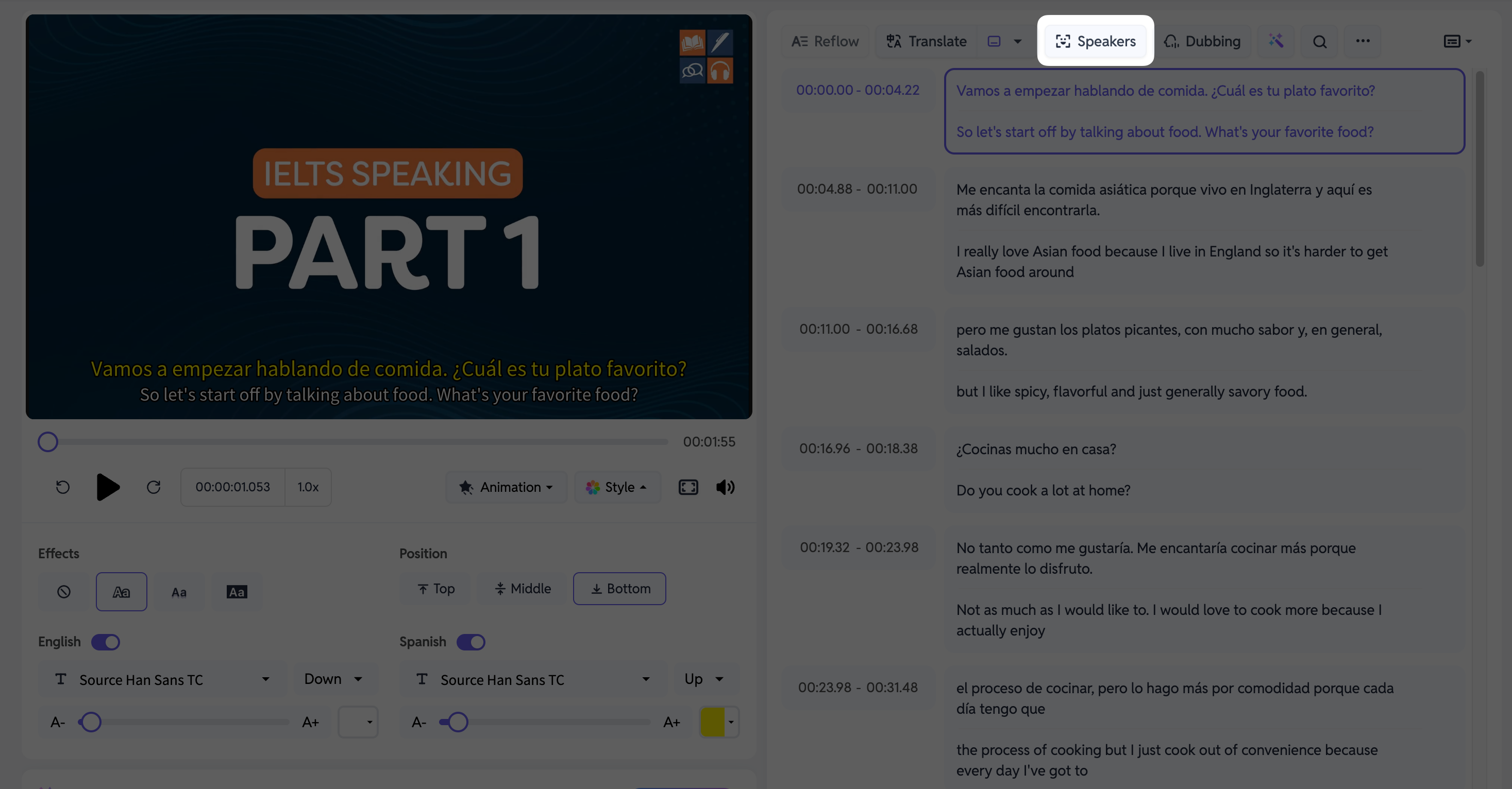
Après la traduction de votre vidéo, cliquez sur [Intervenants] en haut. Après un court instant, le système identifiera et taguera automatiquement les intervenants dans la vidéo. Cela facilite le traitement par lot des répliques d’un intervenant spécifique (par exemple, attribuer une voix IA différente à chaque personne).
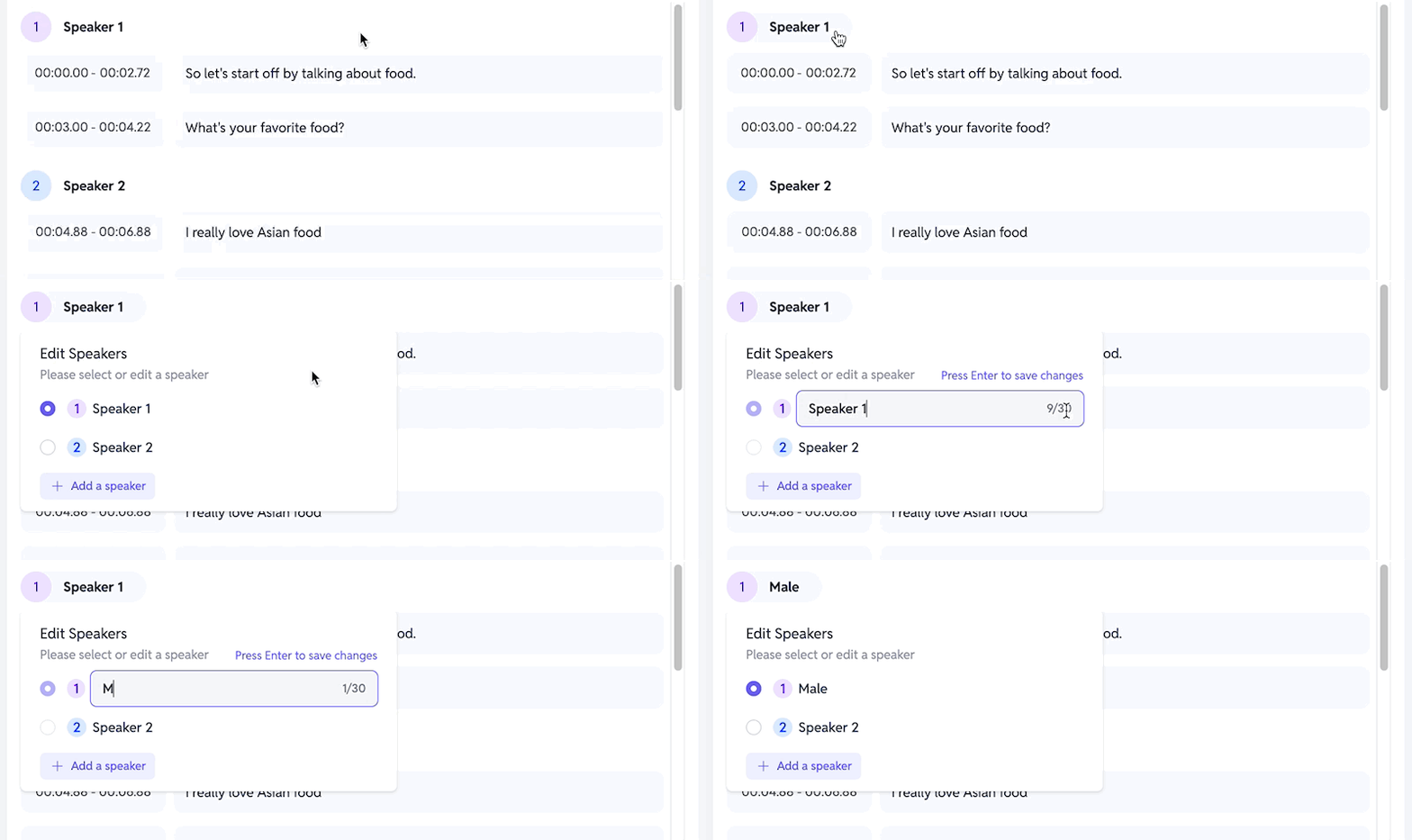
Une fois le marquage terminé, vous pouvez également cliquer sur [Intervenant 1] pour renommer l’intervenant selon vos préférences.
Étape 3 : Assignez des voix IA au texte traduit
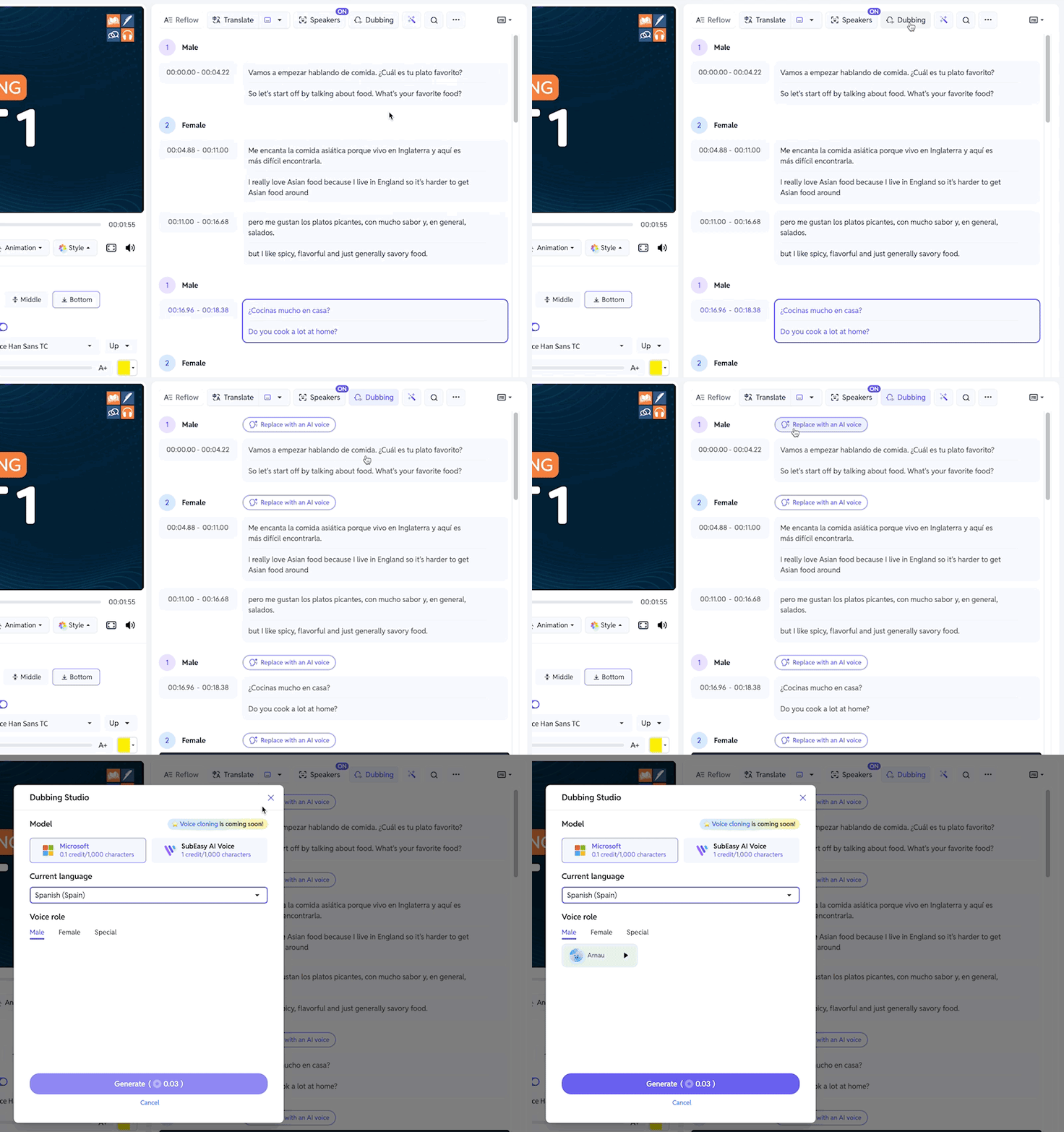
Cliquez sur le bouton [Doublage] puis sélectionnez [Remplacer l’audio original par des voix IA].
Vous pouvez alors attribuer une voix IA à chaque intervenant identifié. Cela permet de doubler en masse toutes les répliques traduites d’un intervenant spécifique.
Deux modèles de voix sont disponibles :
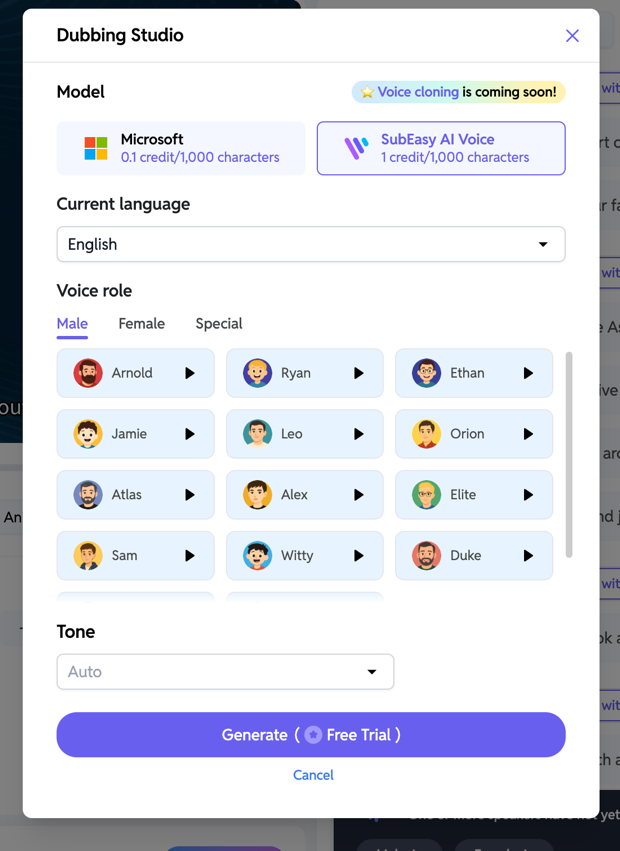
- Modèle Microsoft : Offre moins de voix mais consomme moins de crédits.
- Modèle SubEasy AI Voice : Offre davantage de voix, plus naturelles, mais consomme plus de crédits.
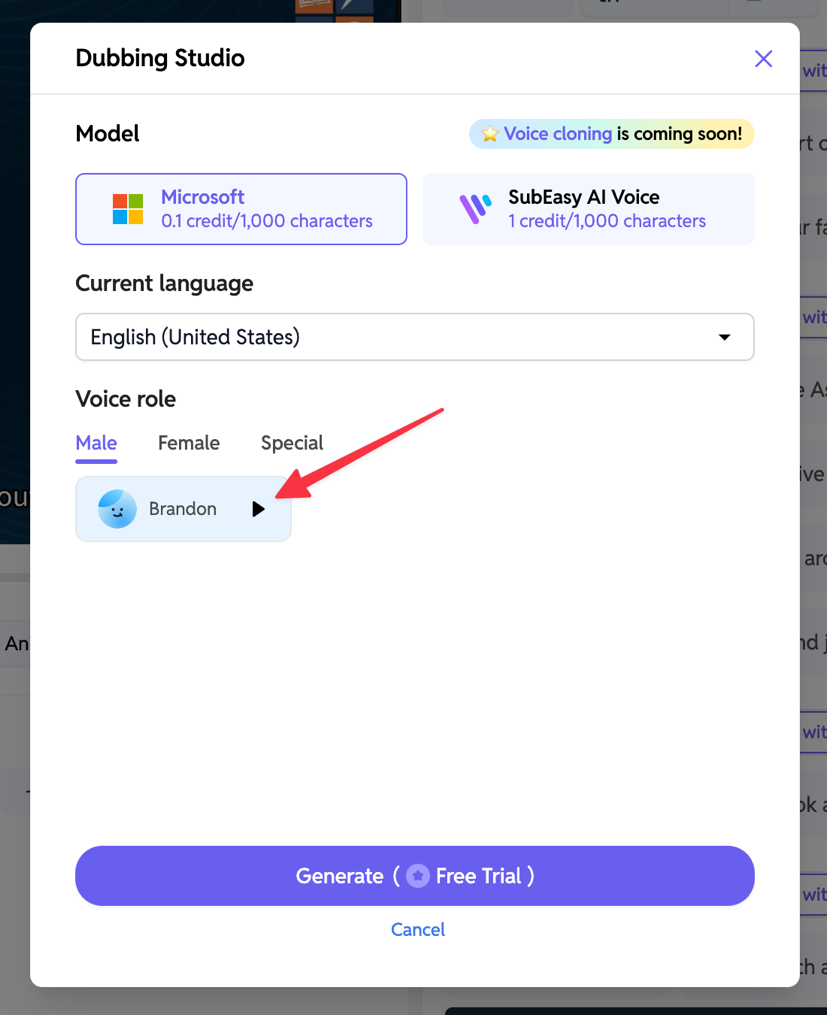
Les deux modèles proposent des voix masculines et féminines. Le modèle SubEasy AI Voice inclut également des voix « Spéciales » plus distinctives. Vous pouvez pré-écouter chaque voix en cliquant sur le bouton lecture à côté de son nom.
Étape 4 : Prévisualisez le clip vocal IA
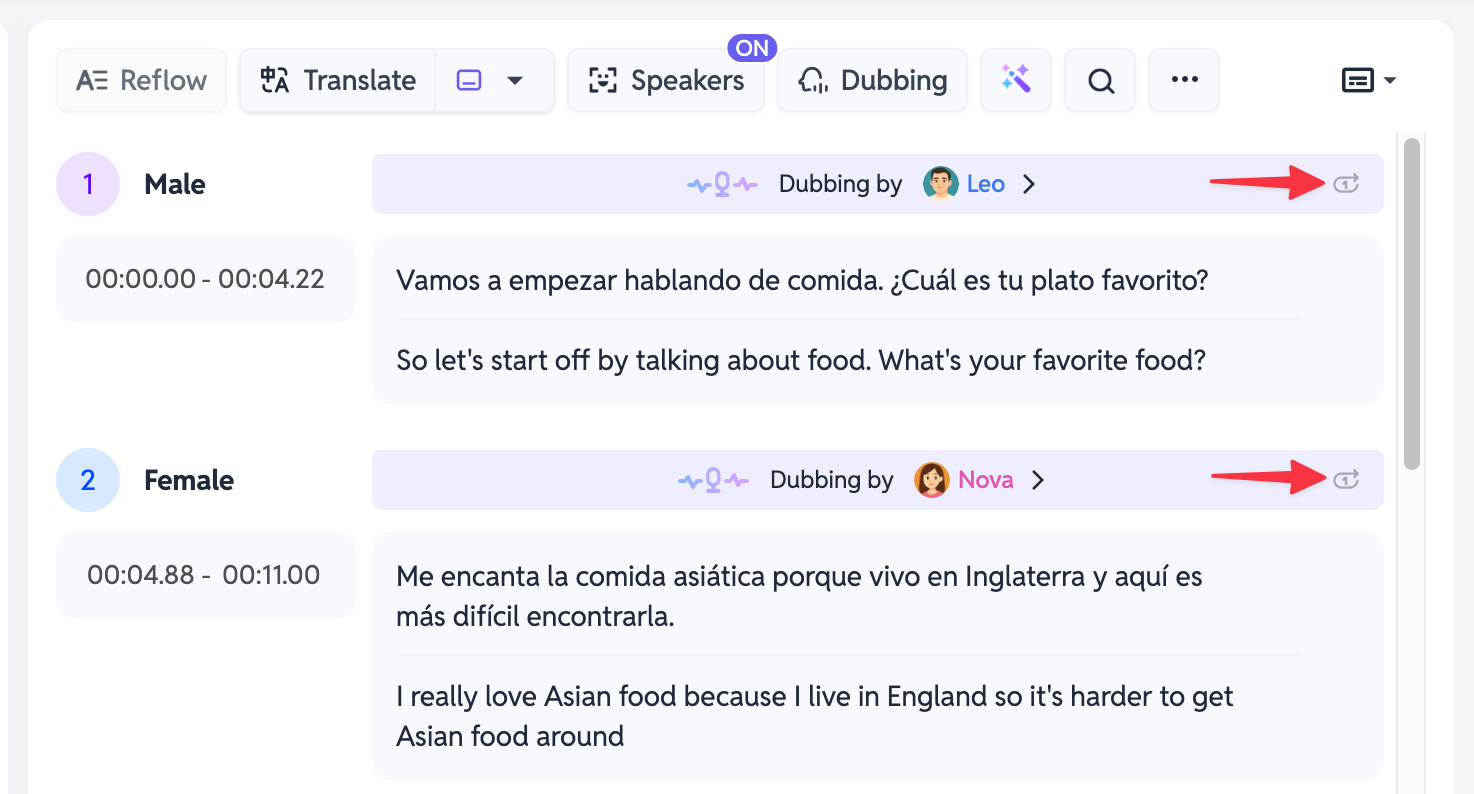
Une fois le doublage d’un clip individuel terminé, cliquez sur le bouton lecture à côté pour prévisualiser l’effet audio IA pour cette réplique.
Étape 5 : Prévisualisez la vidéo traduite complète
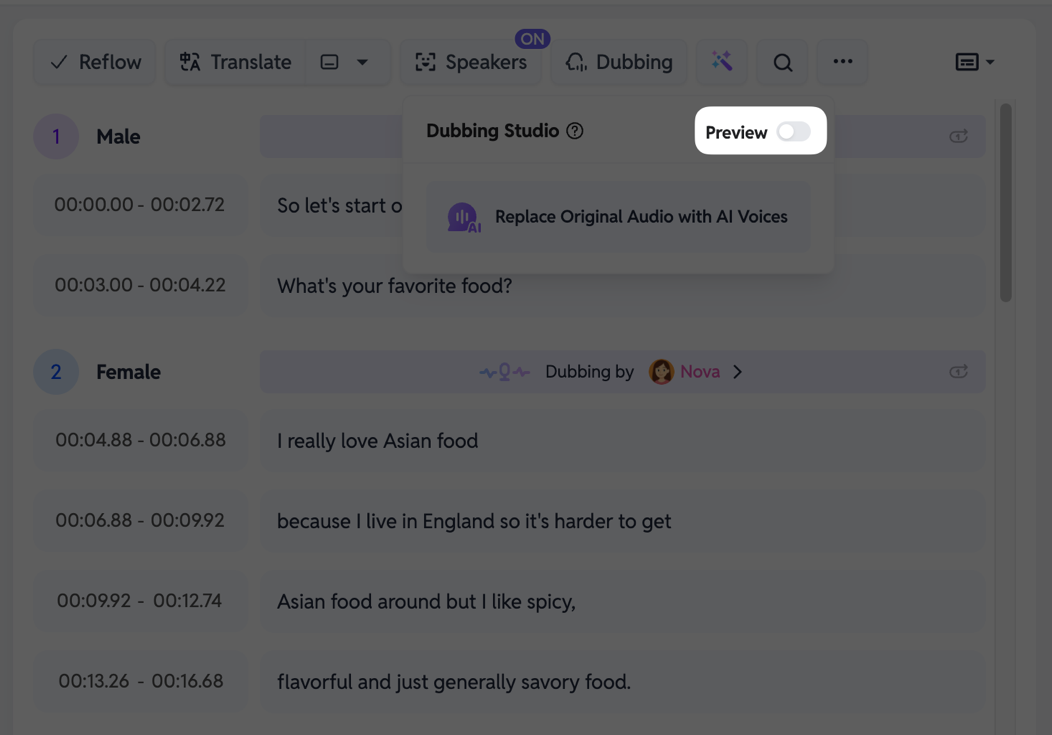
Pour prévisualiser l’intégralité de la vidéo doublée, cliquez sur [Doublage] et activez l’option [Prévisualisation]. (Veuillez patienter, le chargement peut être long lors de la première utilisation.)
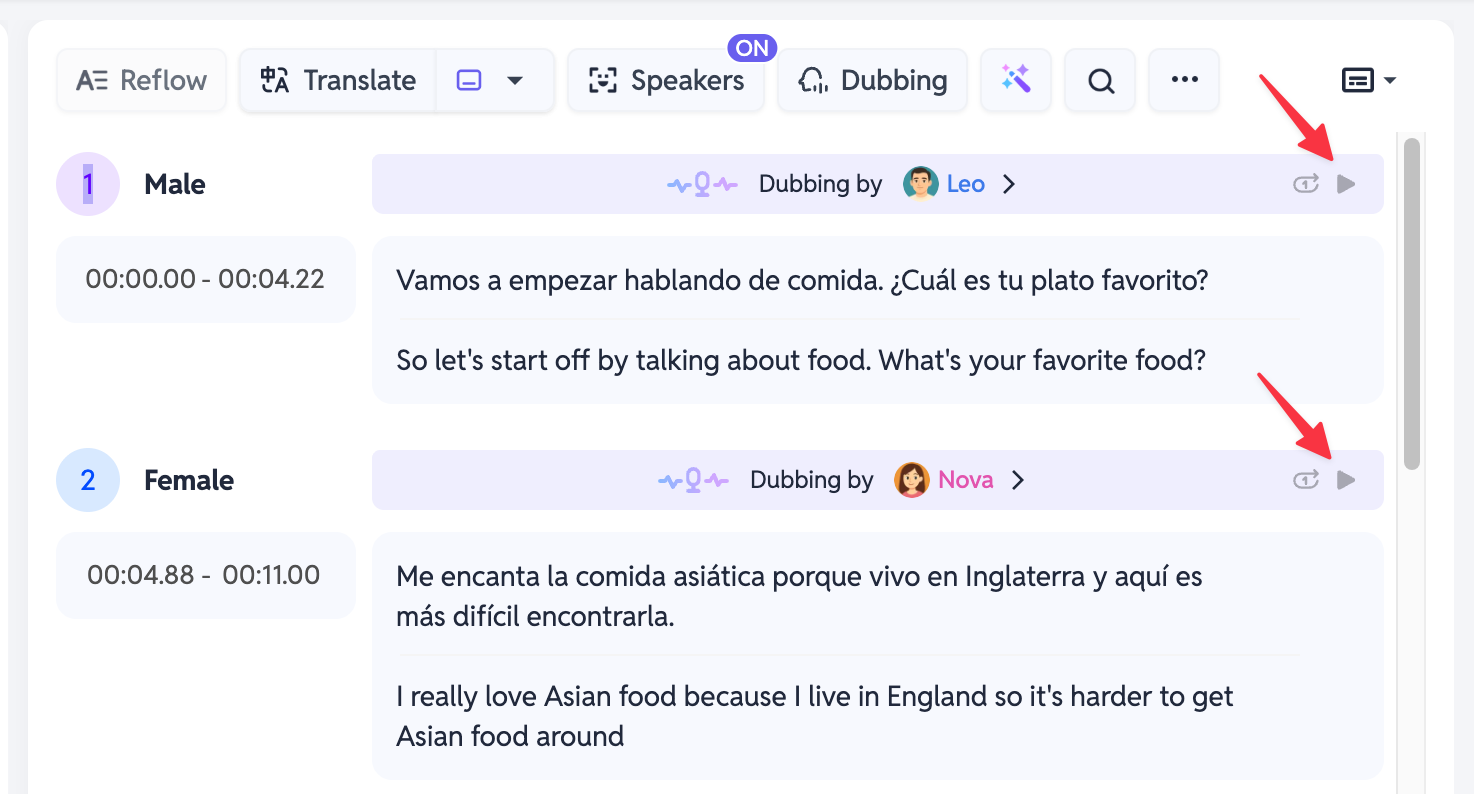
Une fois le chargement terminé, vous pouvez lire la vidéo et découvrir le résultat final avec les voix IA traduites.
Étape 6 : Exportez votre vidéo traduite et doublée
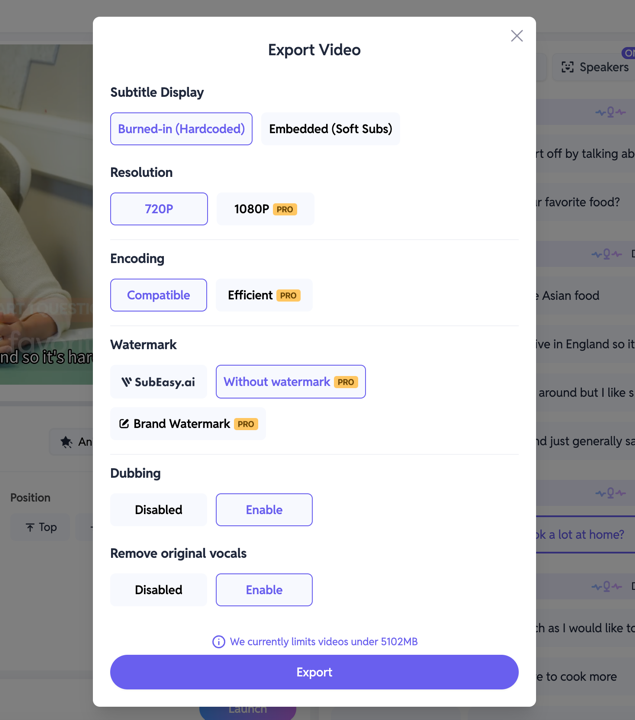
Lorsque le doublage IA correspond à vos attentes, cliquez sur [Exporter].
Vous pourrez alors exporter la vidéo selon vos besoins. Pour l’option [Supprimer les voix originales], nous recommandons fortement de sélectionner [Désactiver] afin que seules les nouvelles voix IA soient entendues.
En savoir plus sur les fonctionnalités audio de SubEasy
Voilà notre guide complet pour traduire et doubler votre vidéo avec SubEasy. La traduction vidéo par IA est un outil puissant pour les créateurs de contenus internationaux.
Pour aller plus loin, consultez nos autres guides :