

Besoin de remplacer l’audio de votre vidéo par une voix IA ? Que vous soyez créateur de contenu à la recherche d’un doublage IA de haute qualité ou que vous souhaitiez simplement remplacer l’audio original, ce tutoriel vous montre comment utiliser la fonctionnalité « Doublage » de SubEasy. Nous vous guidons à travers tout le processus de doublage vidéo, de la transcription jusqu’à l’export final.
Étape 1 : Identifier les intervenants pour un doublage IA précis
- Si votre vidéo ne comporte qu’un seul intervenant, vous pouvez passer cette étape.
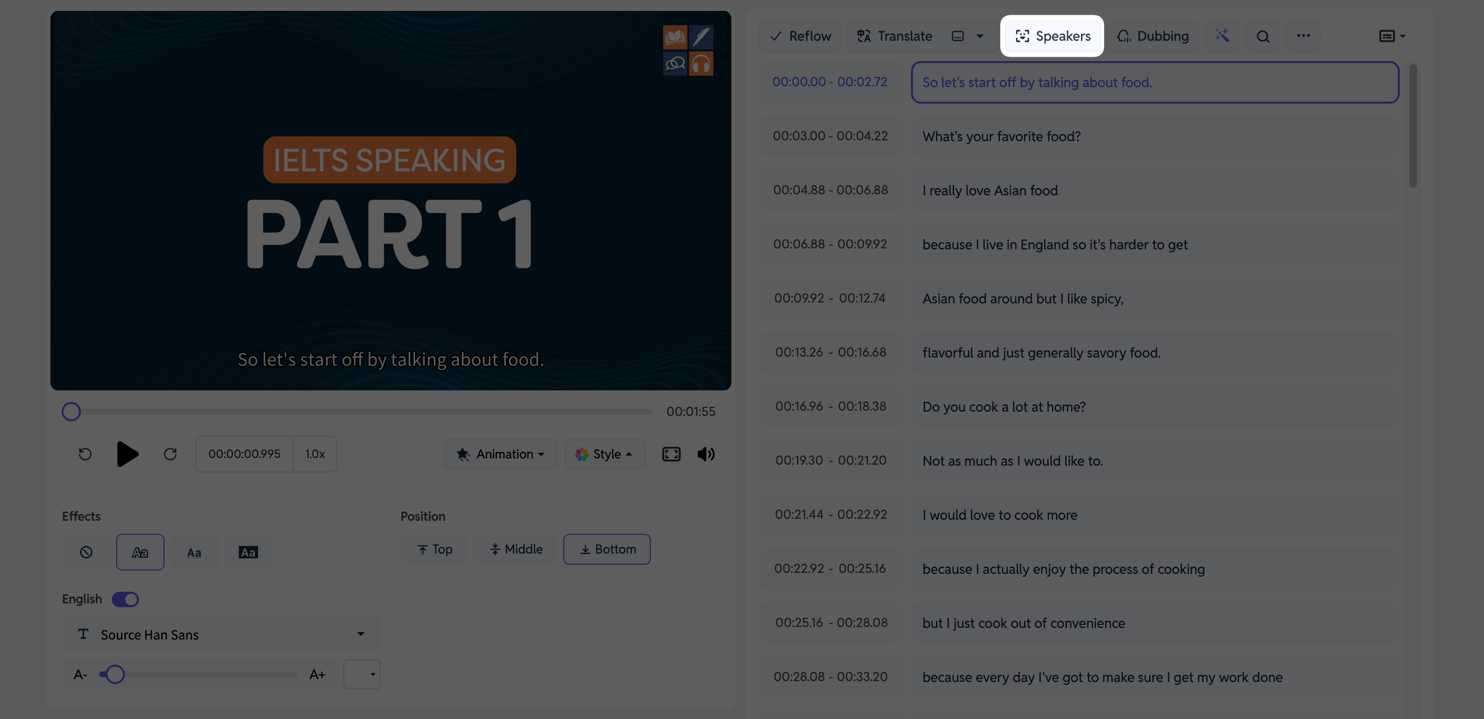
Une fois la transcription de votre vidéo terminée, cliquez sur Intervenants. Le système analysera automatiquement et attribuera des tags aux différents intervenants présents dans votre vidéo. Cela vous permet de traiter en lot tous les dialogues d’un intervenant spécifique par la suite.
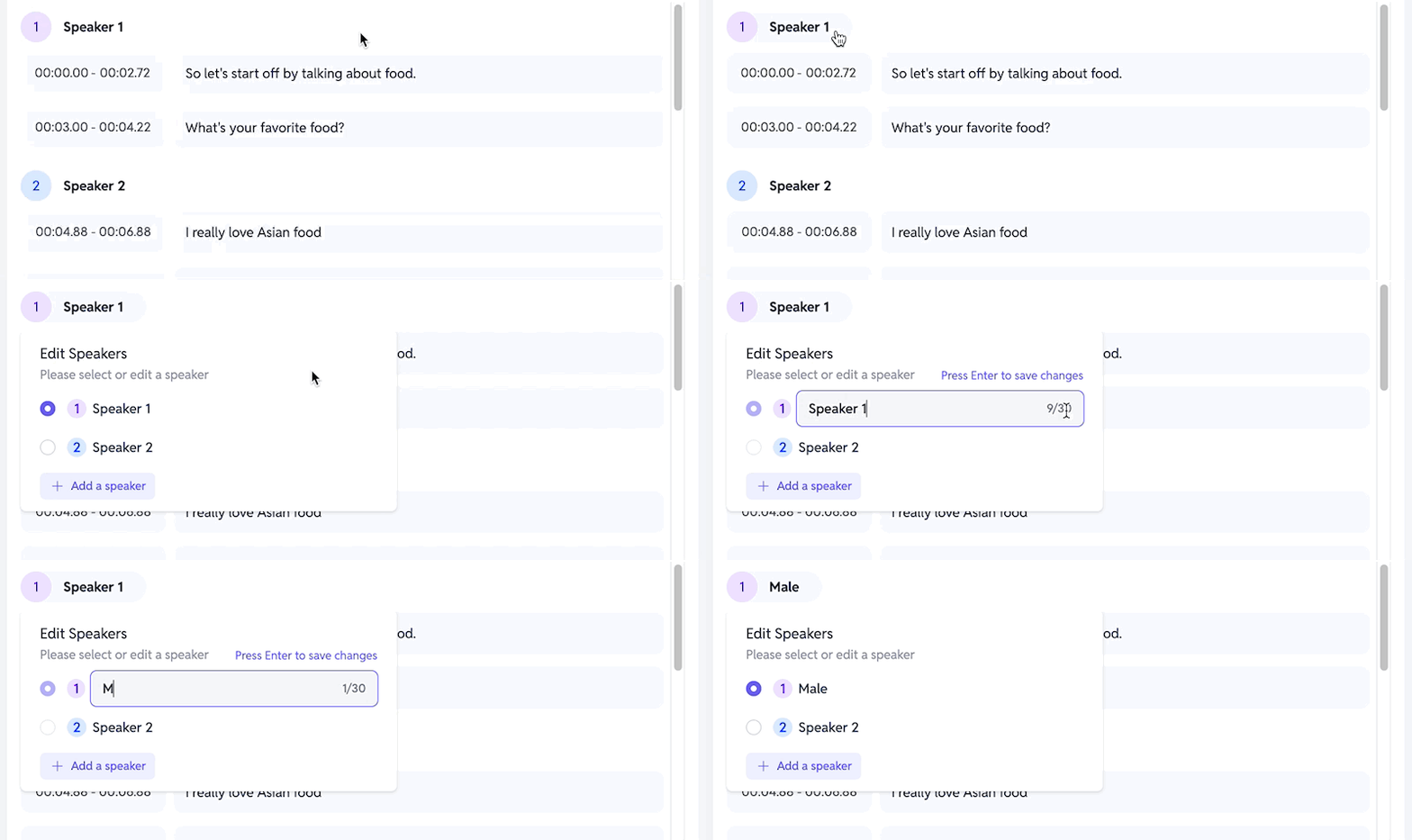
Une fois les intervenants identifiés, vous pouvez également cliquer sur Intervenant 1 (ou un nom similaire) pour renommer l’intervenant selon vos préférences.
Étape 2 : Choisir et attribuer une voix IA (TTS)
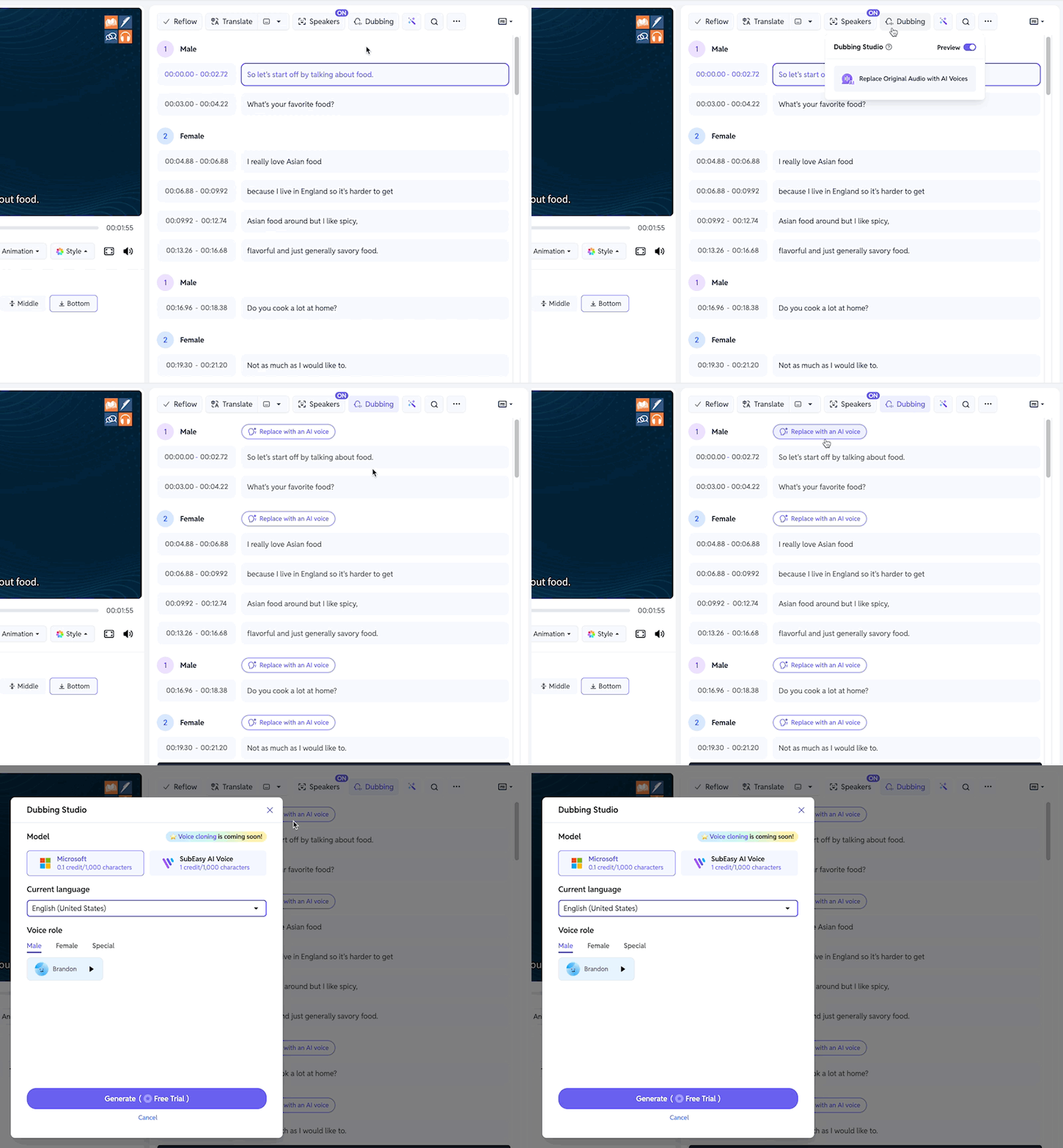
Cliquez sur le bouton Doublage puis sélectionnez Remplacer l’audio original par des voix IA pour ouvrir le panneau de sélection des voix. Vous pouvez attribuer une voix différente à chaque intervenant.
Deux modèles sont disponibles, avec des voix masculines et féminines :
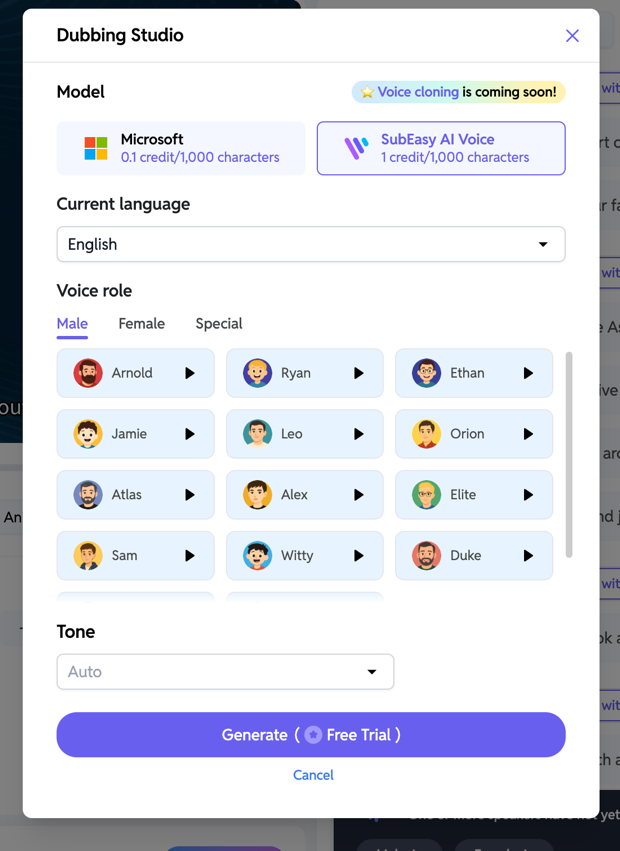
- Modèle Microsoft : Offre moins d’options de voix mais consomme moins de crédits.
- Modèle SubEasy AI Voice : Propose davantage de voix, plus naturelles, mais coûte plus de crédits. Ce modèle inclut également des voix « Spéciales » plus distinctives.
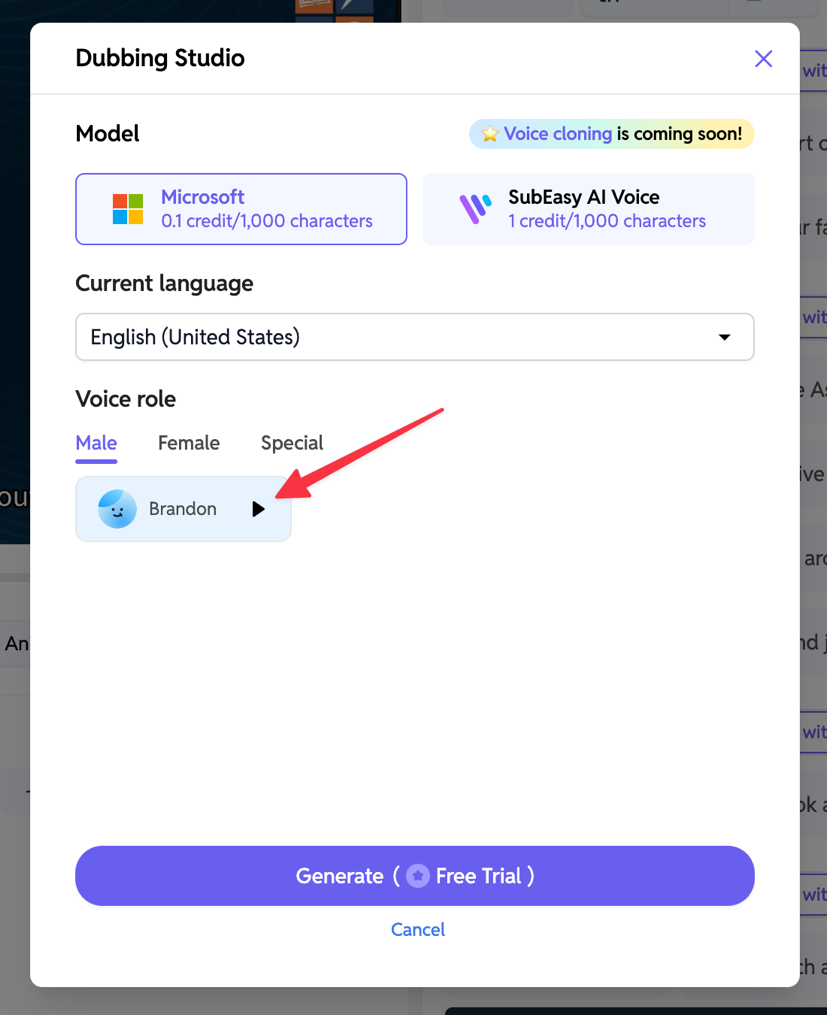
Vous pouvez pré-écouter chaque voix en cliquant sur le bouton lecture à côté du nom de la voix.
Étape 3 : Prévisualiser l’audio d’un segment
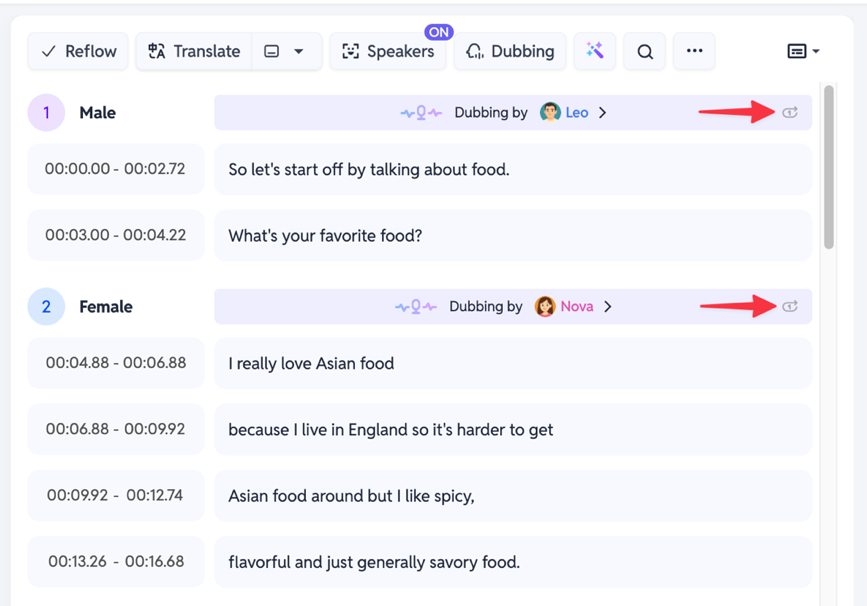
Après avoir appliqué une voix à un segment ou à un intervenant, vous pouvez cliquer sur le bouton lecture à côté de l’entrée audio concernée pour prévisualiser rapidement le doublage IA de cette ligne.
Étape 4 : Prévisualiser la vidéo complète
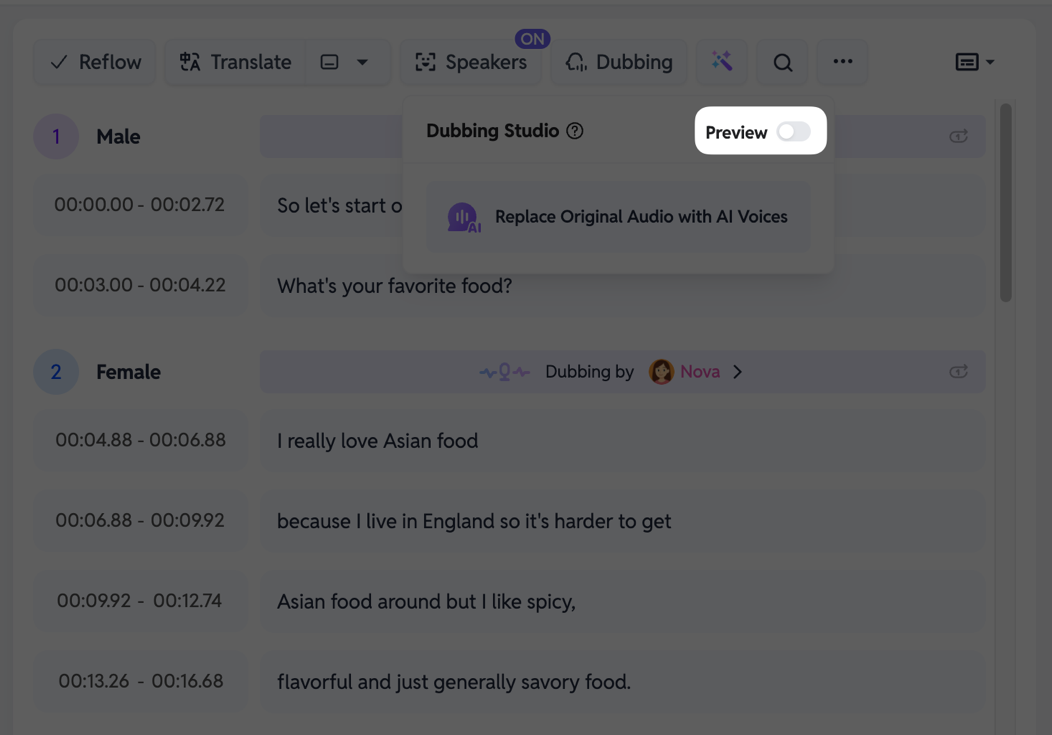
Pour prévisualiser la vidéo doublée en entier, cliquez sur le menu Doublage et activez l’option Aperçu.
- Remarque : Lors du premier chargement de l’aperçu, le système doit synthétiser l’audio complet. Veuillez patienter quelques instants.
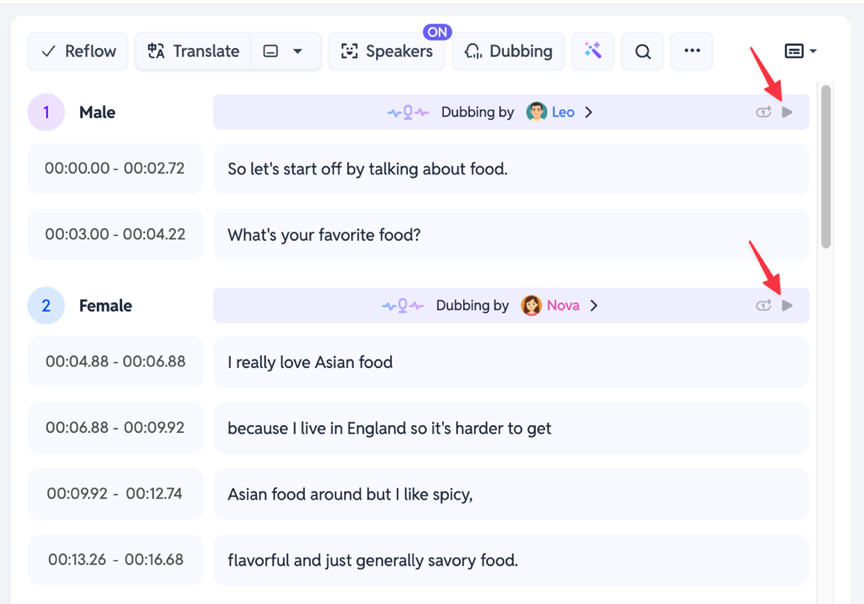
Une fois l’aperçu chargé, cliquez sur le bouton lecture principal du lecteur vidéo : SubEasy jouera alors la vidéo complète avec les nouvelles voix IA.
Étape 5 : Exporter votre vidéo doublée
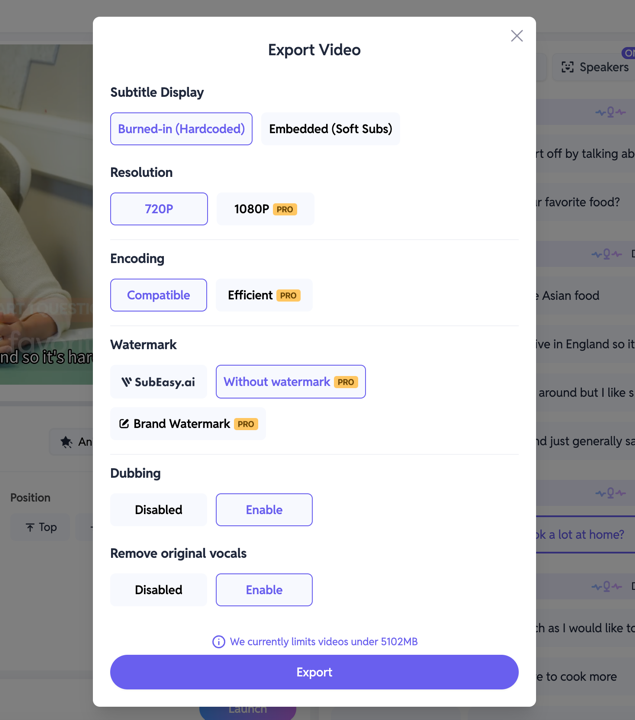
Lorsque vous êtes satisfait du doublage, cliquez sur Exporter. Dans les paramètres d’export, nous vous recommandons vivement de cocher l’option Supprimer les voix originales et de la régler sur Désactiver. Cela garantit que votre vidéo finale ne contient que le doublage IA.
Voilà pour notre guide sur l’utilisation de la fonctionnalité Doublage de SubEasy pour doubler vos vidéos. Pour en savoir plus sur les capacités de doublage de SubEasy, n’hésitez pas à lire nos articles sur Doubler vos vidéos traduites et Ajouter une narration IA à vos vidéos.