

Besoin d’ajouter des commentaires, des explications ou une histoire supplémentaire à votre vidéo ? Ajouter une voix-off IA (également appelée narration IA) est la solution idéale pour enrichir votre contenu existant sans remplacer votre audio d’origine.
Ce tutoriel vous montre comment utiliser la fonction « Doublage » de SubEasy pour repérer les silences dans votre vidéo et ajouter une narration en synthèse vocale (TTS) à ces endroits.
Étape 1 : Repérer les Silences pour Votre Voix-Off IA
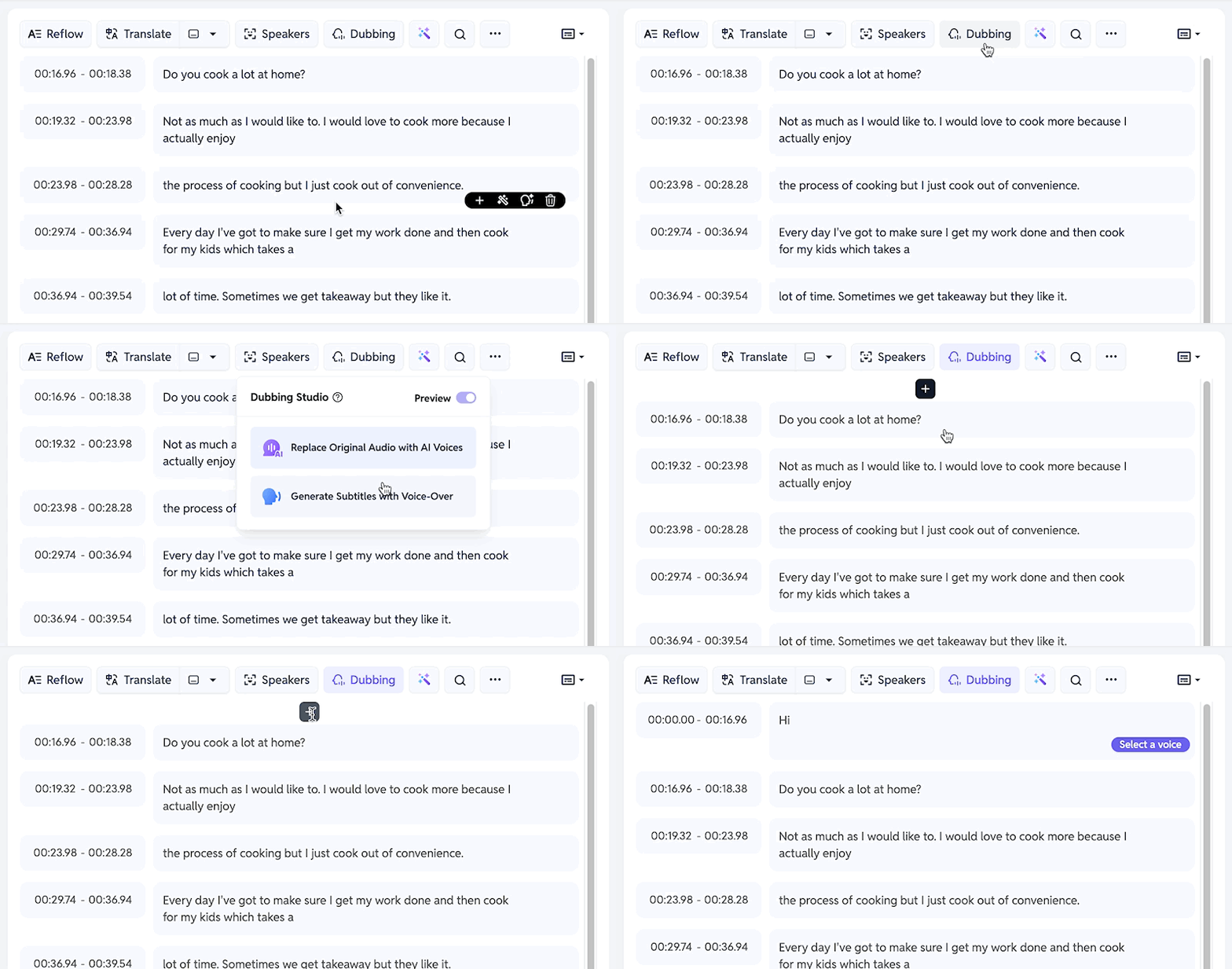
Après avoir importé et transcrit votre vidéo, cliquez sur [Doublage] et sélectionnez l’option [Générer des sous-titres avec voix-off].
Le système analyse automatiquement votre vidéo et identifie les espaces entre les dialogues ou les sous-titres existants. Une icône plus noire apparaît dans chaque intervalle suffisamment long pour ajouter une nouvelle narration.
Étape 2 : Ajoutez Votre Texte de Narration
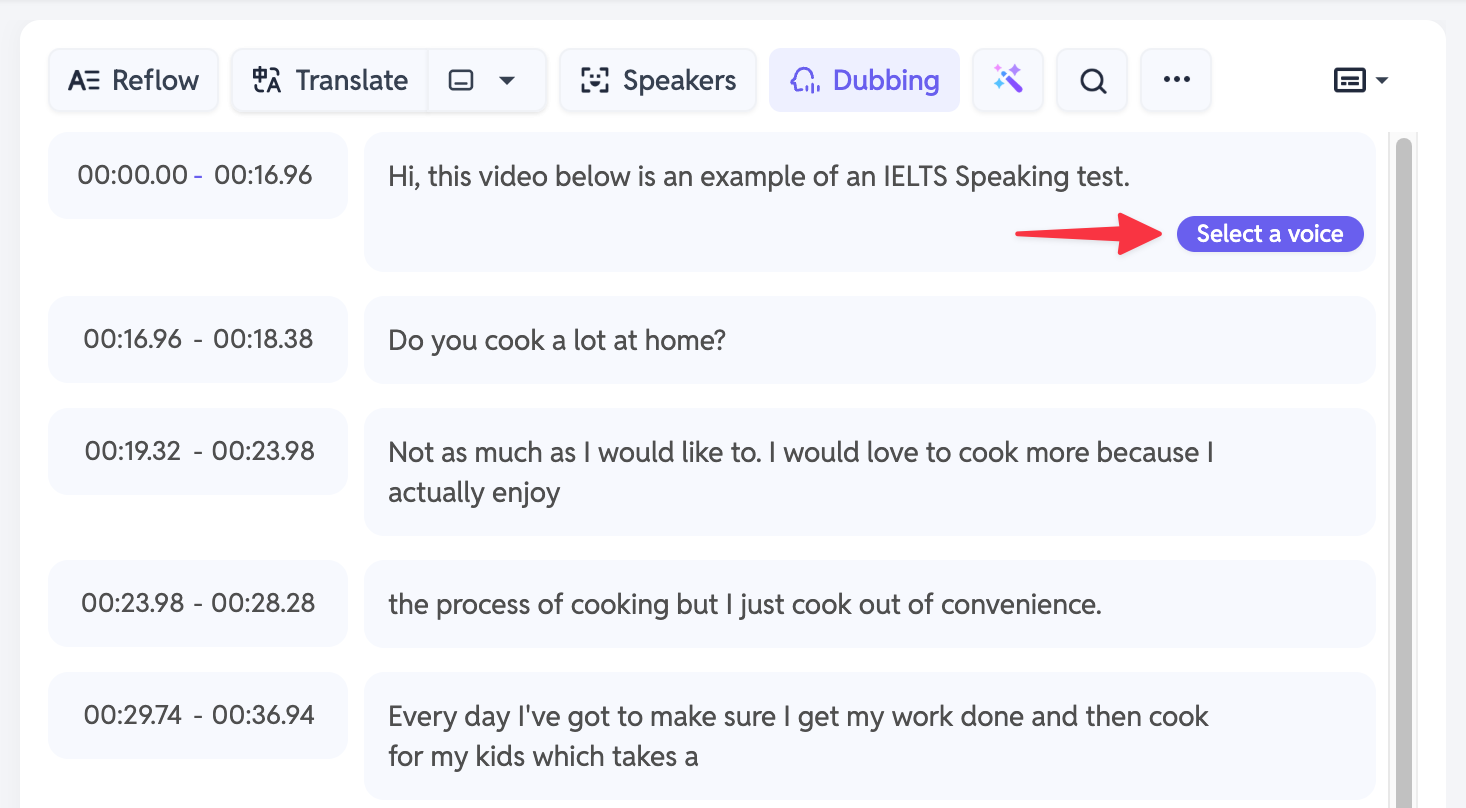
Cliquez sur l’icône plus : une zone de texte s’affiche. Saisissez la narration (texte de la voix-off) que vous souhaitez ajouter à cet emplacement.
Ne vous inquiétez pas si le texte semble long : le système ajuste automatiquement la durée du sous-titre pour s’adapter à la longueur de votre texte.
Remarque : Si l’intervalle est très court et le texte très long, la vitesse de lecture sera très rapide.
Une fois votre texte rédigé, cliquez sur [Choisir une voix].
Étape 3 : Choisissez la Voix de Votre Narrateur IA
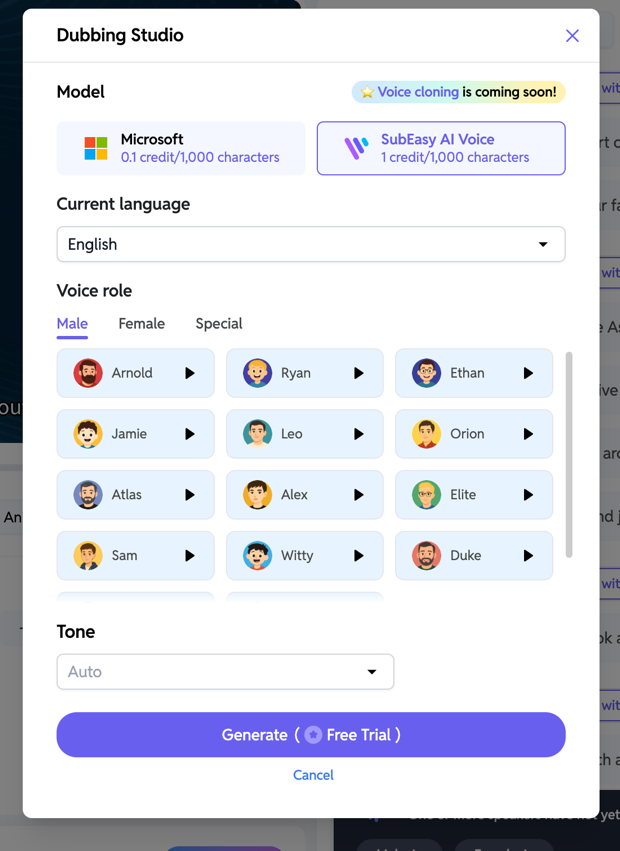
Vous avez le choix entre deux modèles pour la voix de votre narrateur IA :
- Modèle Microsoft : Moins de voix disponibles, mais consomme moins de crédits.
- Modèle SubEasy AI Voice : Plus de voix, avec un rendu plus naturel, mais consomme plus de crédits.
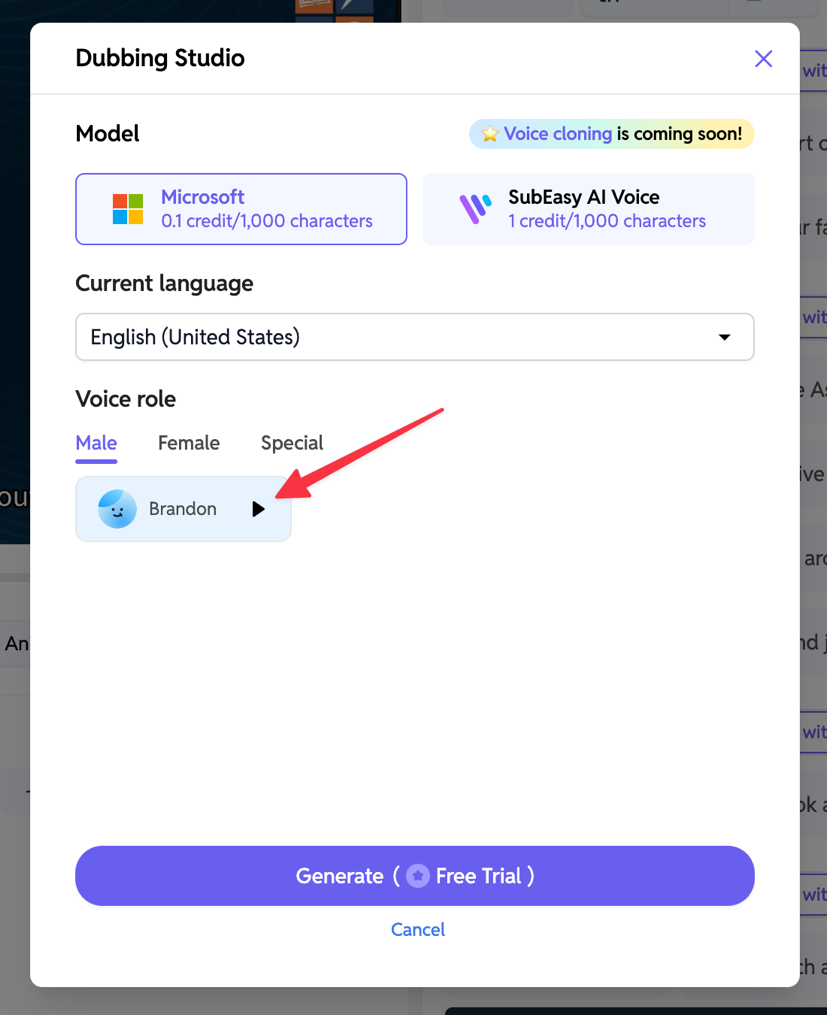
Les deux modèles proposent des voix masculines et féminines. Le modèle SubEasy AI Voice inclut également des voix « spéciales » plus distinctives. Vous pouvez pré-écouter chaque voix en cliquant sur le bouton lecture à côté de son nom.
Étape 4 : Prévisualisez le Clip de Voix-Off IA
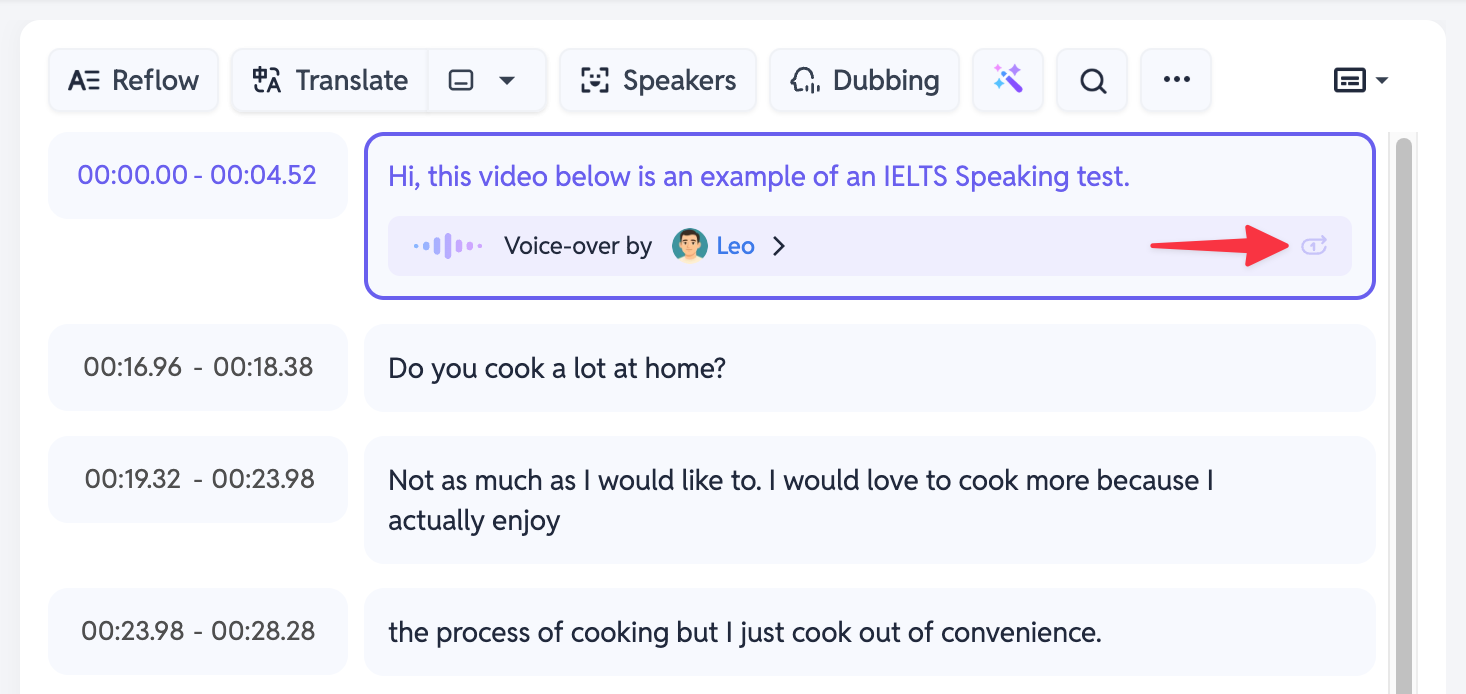
Une fois la narration générée pour un extrait, cliquez sur le bouton lecture à côté pour écouter le rendu de la voix-off IA.
Étape 5 : Prévisualisez la Vidéo Complète avec la Narration
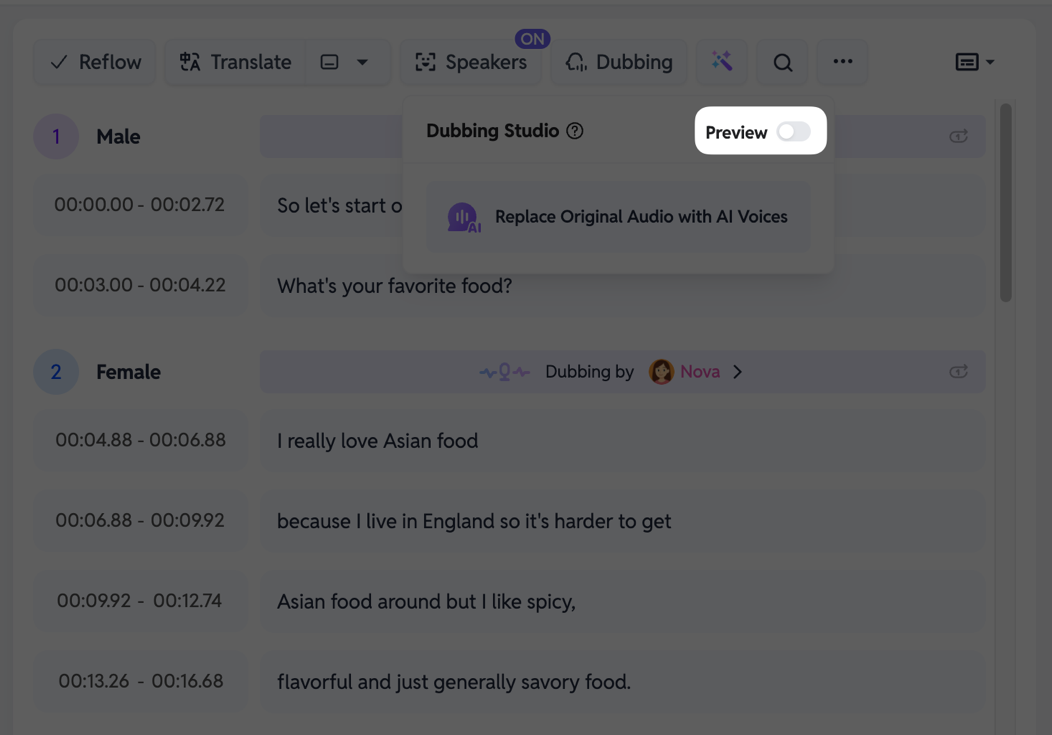
Pour prévisualiser toute la vidéo avec la nouvelle narration, cliquez sur [Doublage] et activez l’option [Aperçu]. (Veuillez patienter, le chargement initial peut être long.)
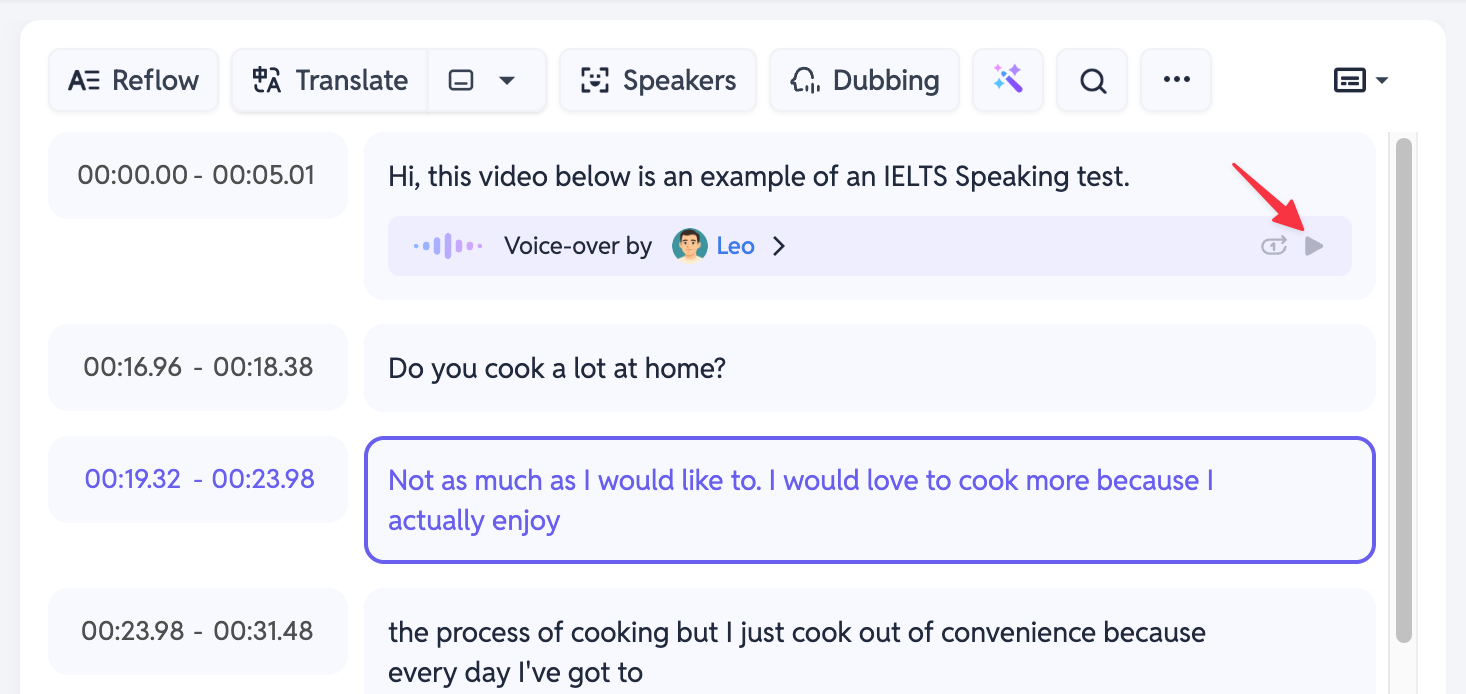
Une fois l’aperçu chargé, vous pouvez lire la vidéo et entendre comment la narration IA s’intègre à l’audio original.
Étape 6 : Exportez Votre Vidéo Narrée Finale
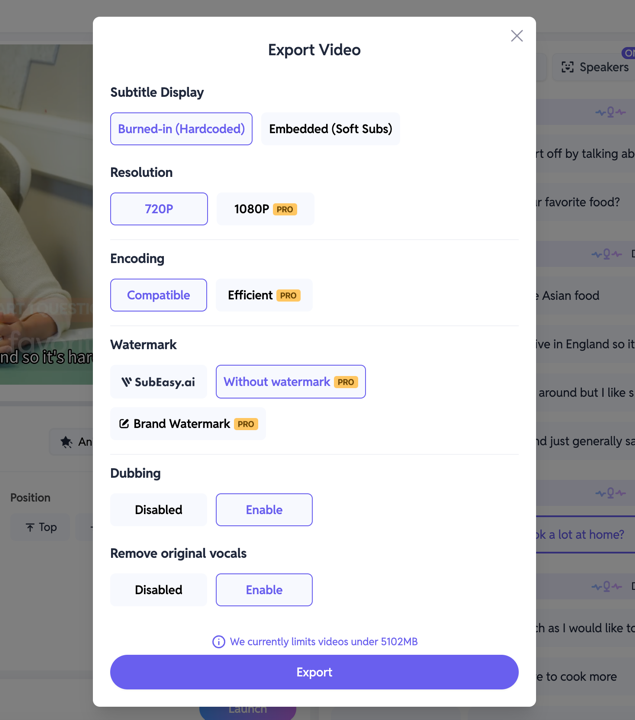
Une fois la narration IA validée, cliquez sur [Exporter].
Vous pouvez ensuite exporter la vidéo selon vos besoins. Pour que la nouvelle narration soit diffusée par-dessus (ou dans les silences de) votre audio existant, nous recommandons de sélectionner [Désactiver] pour l’option [Supprimer les voix originales].
En savoir plus sur les fonctionnalités audio de SubEasy
Voilà notre guide pour ajouter une narration IA à vos vidéos avec SubEasy ! C’est un moyen simple d’apporter du contexte, des explications ou d’enrichir votre contenu.
Pour découvrir d’autres fonctionnalités audio puissantes de SubEasy, consultez nos autres guides :