

Here is your translation into German (de-DE):
Möchten Sie Ihrem Video zusätzliche Kommentare, Erklärungen oder eine Geschichte hinzufügen? Ein KI-Voice-Over (auch bekannt als KI-Erzähler) ist die perfekte Möglichkeit, Ihre bestehenden Inhalte zu ergänzen, ohne den Originalton zu ersetzen.
In diesem Tutorial zeigen wir Ihnen, wie Sie mit der „Dubbing“-Funktion von SubEasy stille Lücken in Ihrem Video finden und dort Text-zu-Sprache (TTS)-Erzählungen einfügen können.
Schritt 1: Lücken für Ihr KI-Voice-Over finden
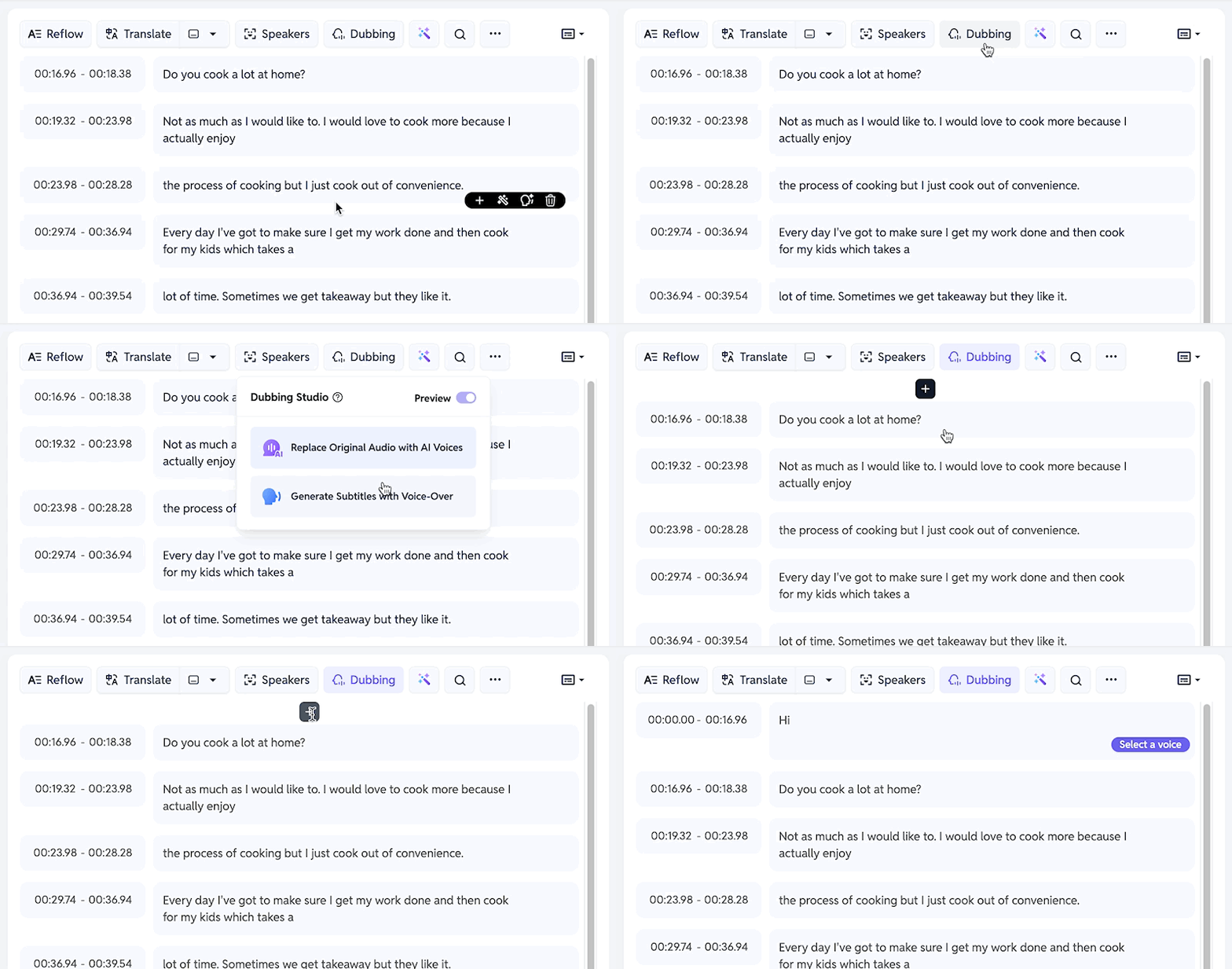
Nachdem Sie Ihr Video hochgeladen und transkribiert haben, klicken Sie auf [Dubbing] und wählen Sie die Option [Untertitel mit Voice-Over generieren] aus.
Das System scannt Ihr Video automatisch und erkennt Lücken zwischen bestehenden Dialogen oder Untertiteln. In jeder ausreichend großen Lücke erscheint ein schwarzes Pluszeichen, in die Sie eine neue Erzählung einfügen können.
Schritt 2: Ihren Erzähltext hinzufügen
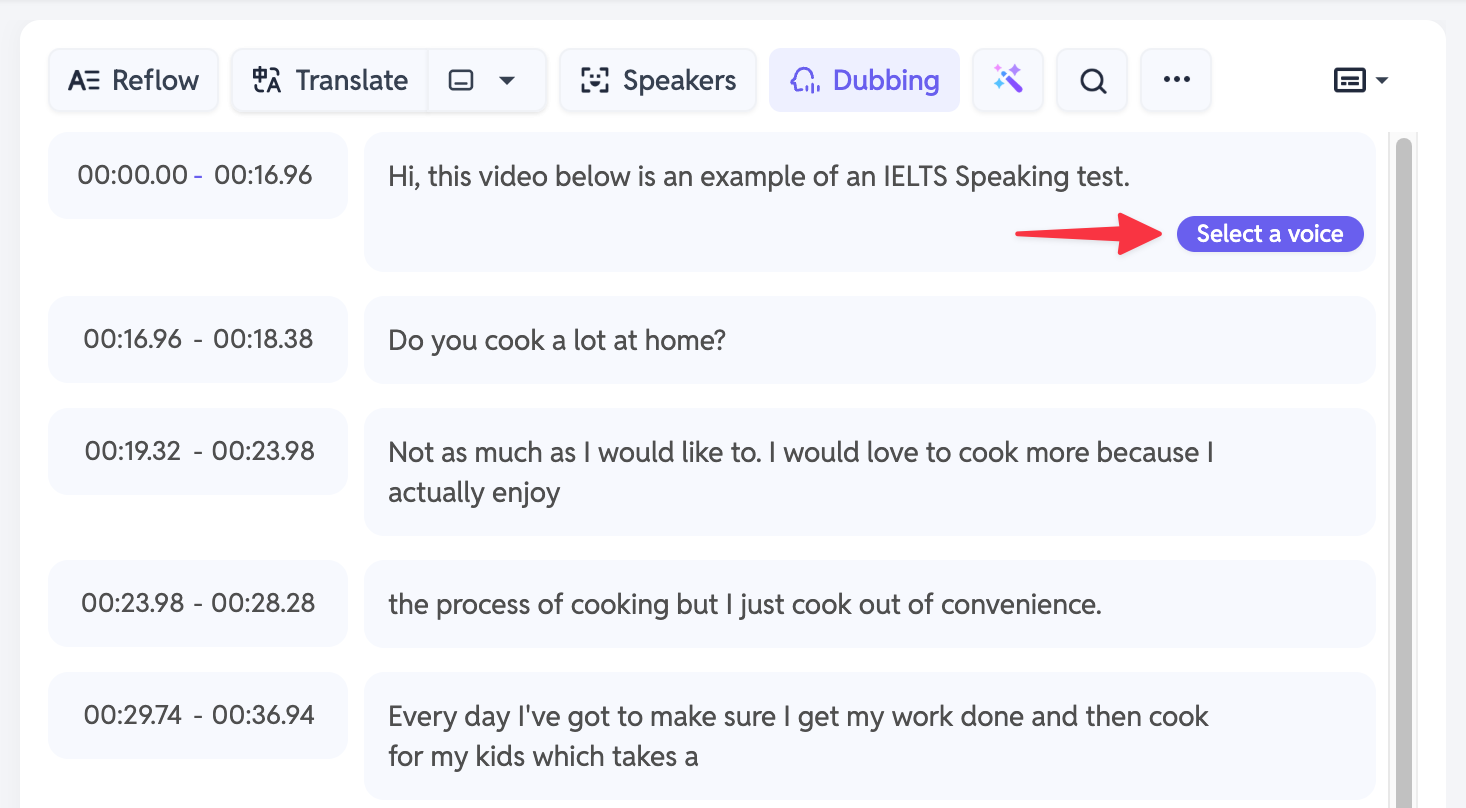
Klicken Sie auf das Pluszeichen, und ein Textfeld erscheint. Geben Sie den Erzähltext (Voice-Over) ein, den Sie an dieser Stelle hinzufügen möchten.
Machen Sie sich keine Sorgen, wenn der Text etwas länger ist. Das System passt die Dauer des neuen Untertitels automatisch an die Länge Ihres Textes an.
Hinweis: Beachten Sie, dass bei sehr kurzen Zeitlücken und sehr langem Text die Sprachgeschwindigkeit sehr hoch sein kann.
Wenn Sie fertig sind, klicken Sie auf [Stimme auswählen].
Schritt 3: Die Stimme Ihres KI-Erzählers wählen
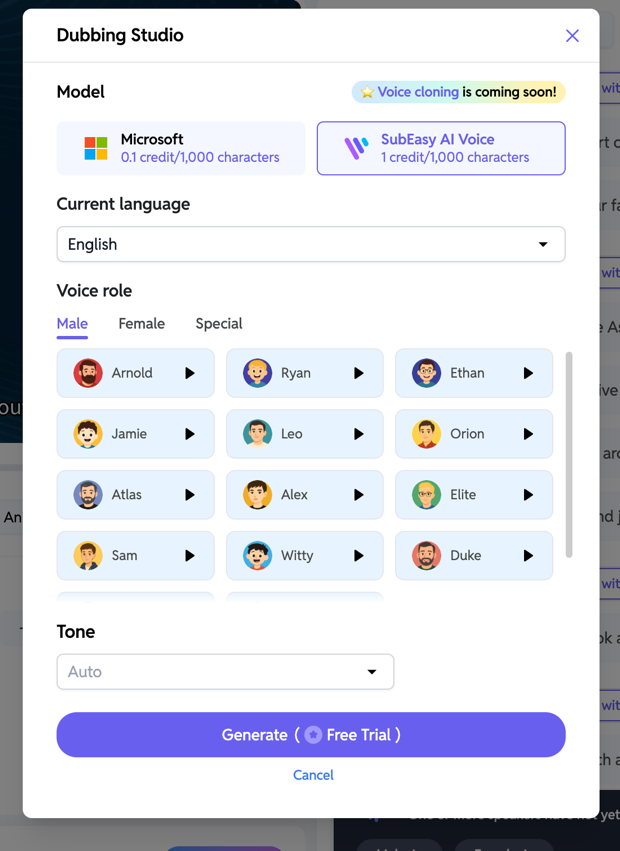
Für Ihren KI-Erzähler stehen zwei Modelle zur Auswahl:
- Microsoft-Modell: Bietet weniger Stimmen, kostet aber weniger Credits.
- SubEasy AI Voice-Modell: Bietet mehr Stimmen mit menschlicherem Klang, kostet jedoch mehr Credits.
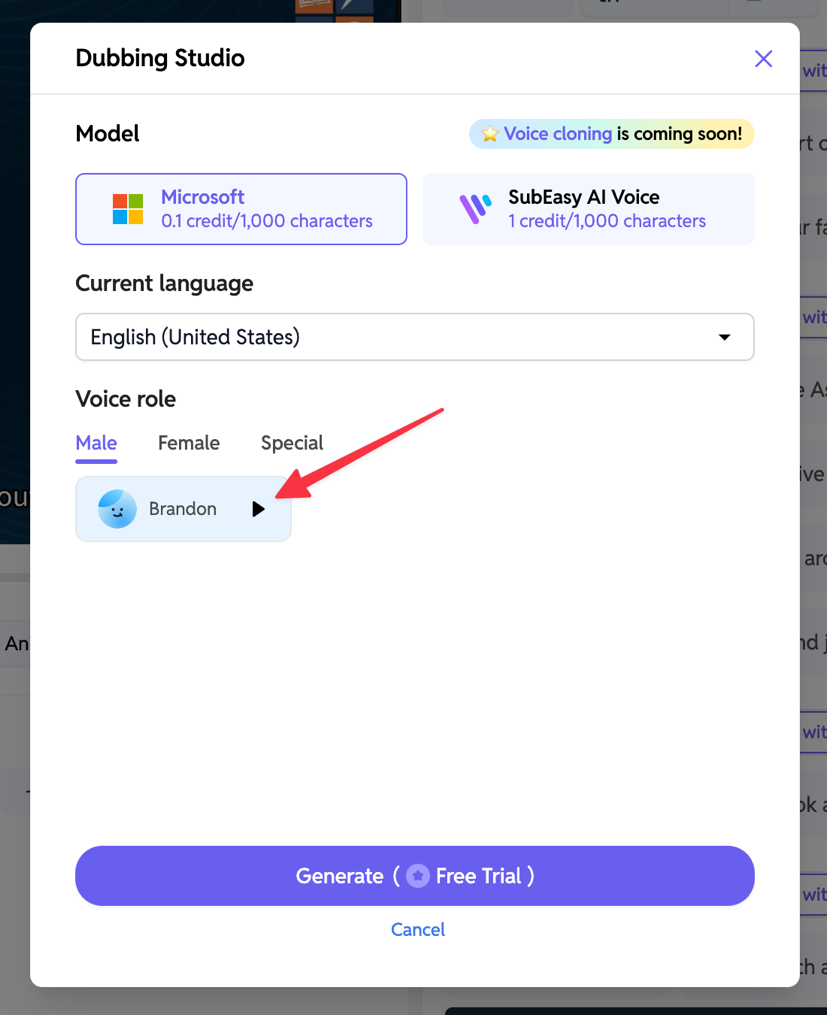
Beide Modelle bieten männliche und weibliche Stimmen. Das SubEasy AI Voice-Modell enthält außerdem weitere besondere „Spezial“-Stimmen zur Auswahl. Sie können jede Stimme vorab anhören, indem Sie auf das Wiedergabesymbol neben dem Namen klicken.
Schritt 4: KI-Voice-Over anhören
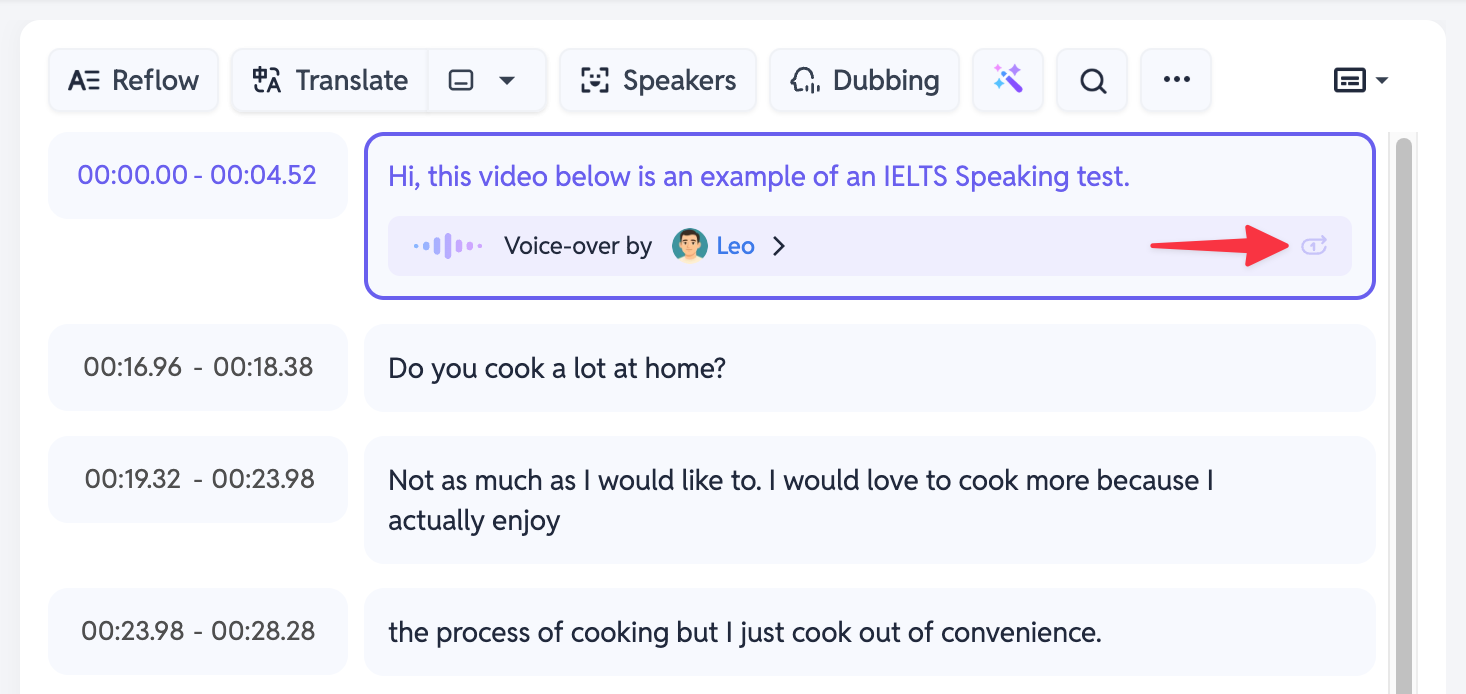
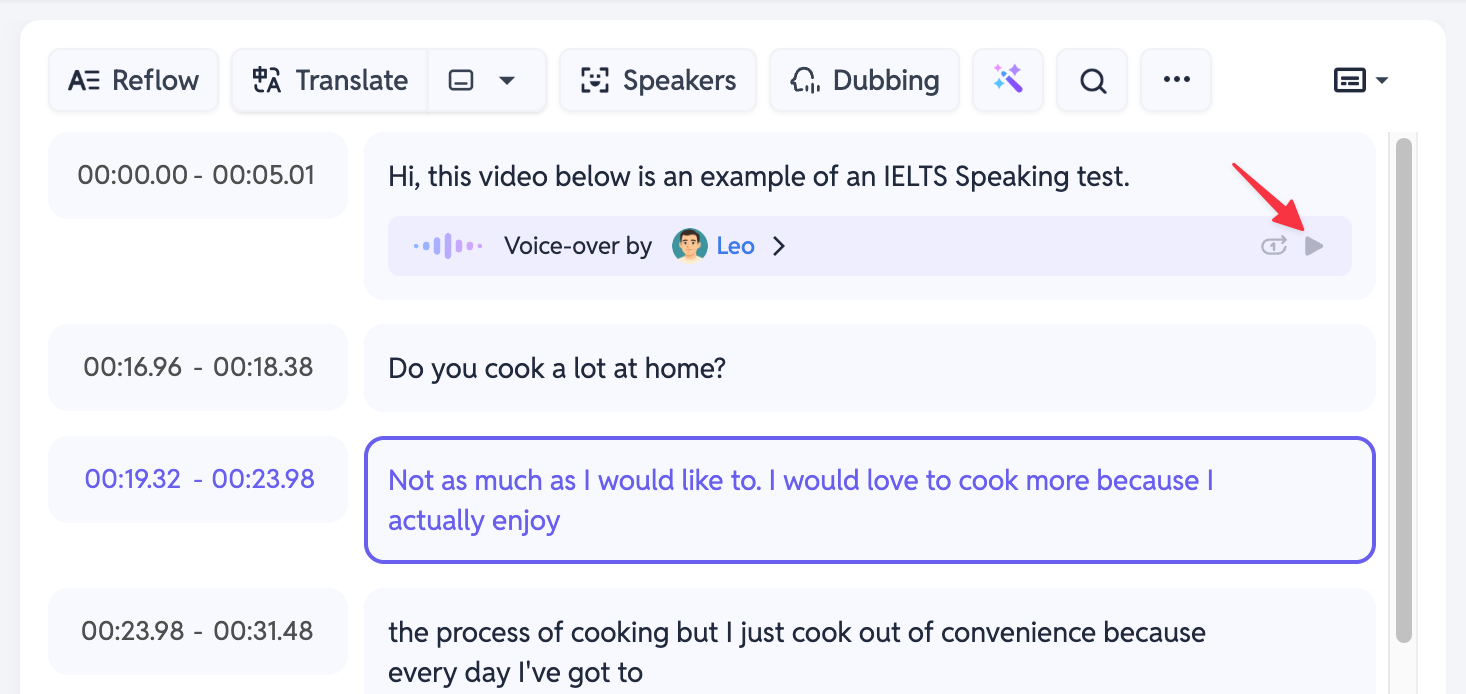
Nachdem die Erzählung für einen Clip generiert wurde, können Sie auf das Wiedergabesymbol daneben klicken, um sich das KI-Voice-Over anzuhören.
Schritt 5: Das komplette Video mit Erzählung ansehen
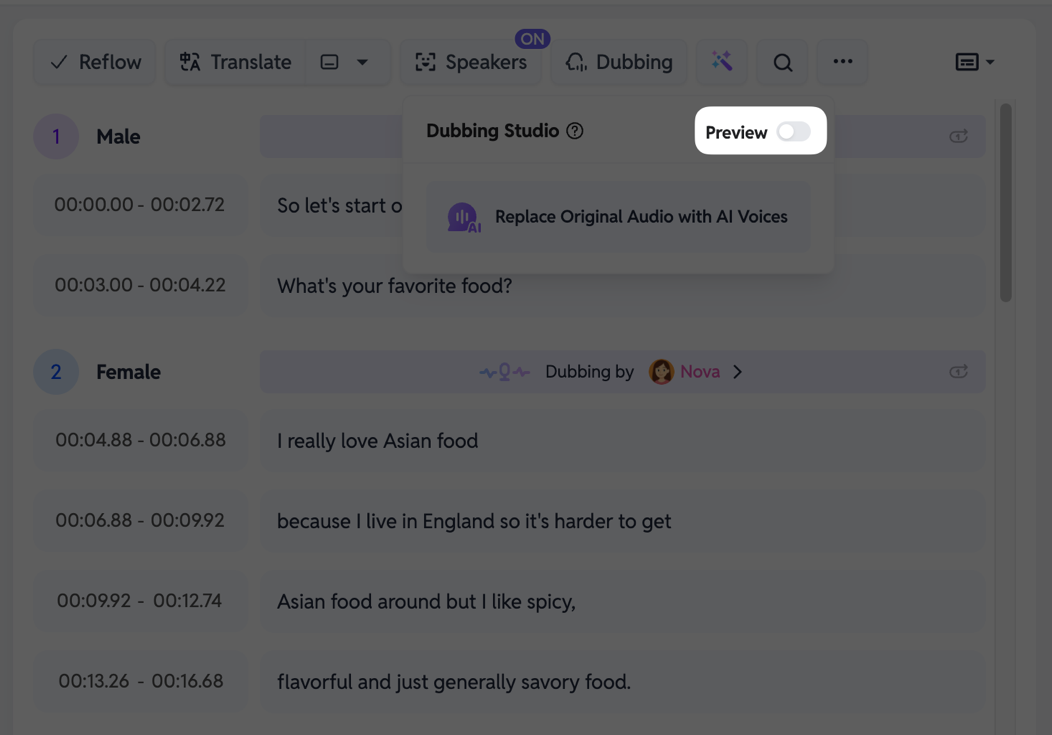
Wenn Sie das gesamte Video mit der neuen Erzählung ansehen möchten, klicken Sie auf [Dubbing] und schalten Sie die [Vorschau]-Option auf „Ein“. (Bitte haben Sie etwas Geduld, da das Laden beim ersten Mal etwas länger dauern kann.)
Sobald das Video geladen ist, können Sie es abspielen und hören, wie die KI-Erzählung mit dem Originalton Ihres Videos harmoniert.
Schritt 6: Ihr fertig erzähltes Video exportieren
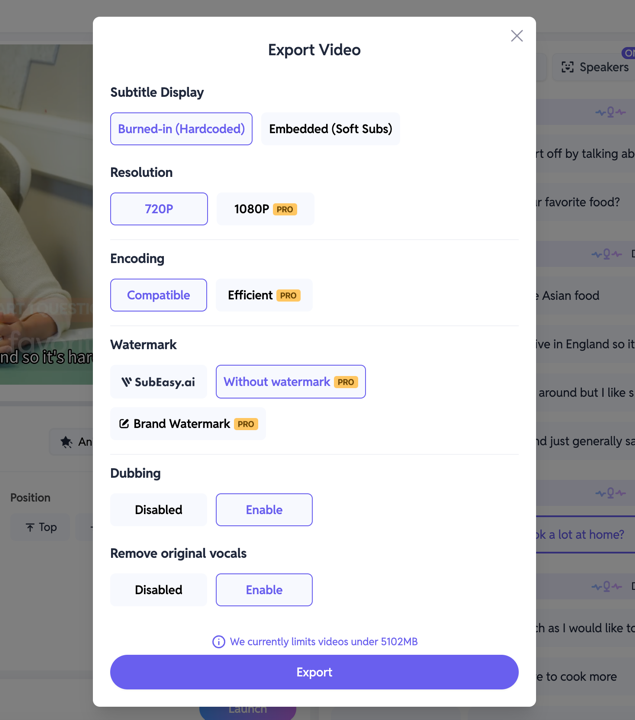
Wenn Sie mit der KI-Erzählung zufrieden sind, klicken Sie auf [Exportieren].
Sie können das Video dann nach Ihren Bedürfnissen exportieren. Damit Ihre neue Erzählung über (oder in den Lücken) Ihrer bestehenden Audiospur abgespielt wird, empfehlen wir, [Deaktivieren] bei der Option [Originalstimme entfernen] auszuwählen.
Mehr über die Audio-Funktionen von SubEasy erfahren
Das war unsere Anleitung, wie Sie mit SubEasy KI-Erzählungen zu Ihren Videos hinzufügen! Es ist eine einfache Möglichkeit, mehr Kontext zu bieten, Erklärungen hinzuzufügen oder Ihren Inhalten mehr Wert zu verleihen.
Wenn Sie mehr über die weiteren leistungsstarken Audiofunktionen von SubEasy erfahren möchten, sehen Sie sich unsere weiteren Anleitungen an: